

Einen erstellen oder übernehmen
Klick auf Neuer KI-Influencer. Es öffnet sich eine Auswahl mit zwei Wegen.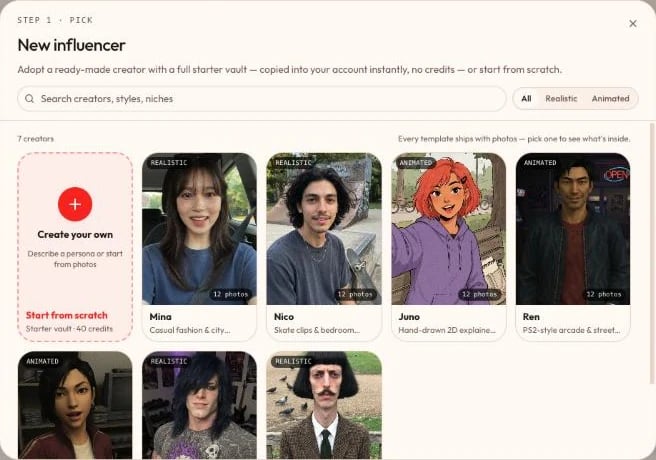
Übernimm einen fertigen Creator oder erstelle deinen eigenen.
1
Look gestalten
Lade bis zu 4 Fotos derselben Person hoch oder bau den Look aus Merkmalen auf. Leg fest, was der Influencer erstellt und welche Persönlichkeit er hat.
2
Vorschau generieren
Jede Vorschau kostet 1 Credit. Noch nicht ganz richtig? Mit Edit this look passt du sie für 2 Credits an. Wähl die, die dir gefällt.
3
Start-Vault erstellen
Der Start-Vault kostet pauschal 40 Credits. Er erstellt ein Identitätsblatt, das das Gesicht festlegt, 3 UGC-Fotos vor der Kamera, ein Faceless-Set mit 5 Slides und 3 kurze Clips. Wenn die Erstellung fehlschlägt, bekommst du alle 40 Credits zurück. Du kannst auch auf Vorerst überspringen klicken und den Vault später erstellen.
Der Vault
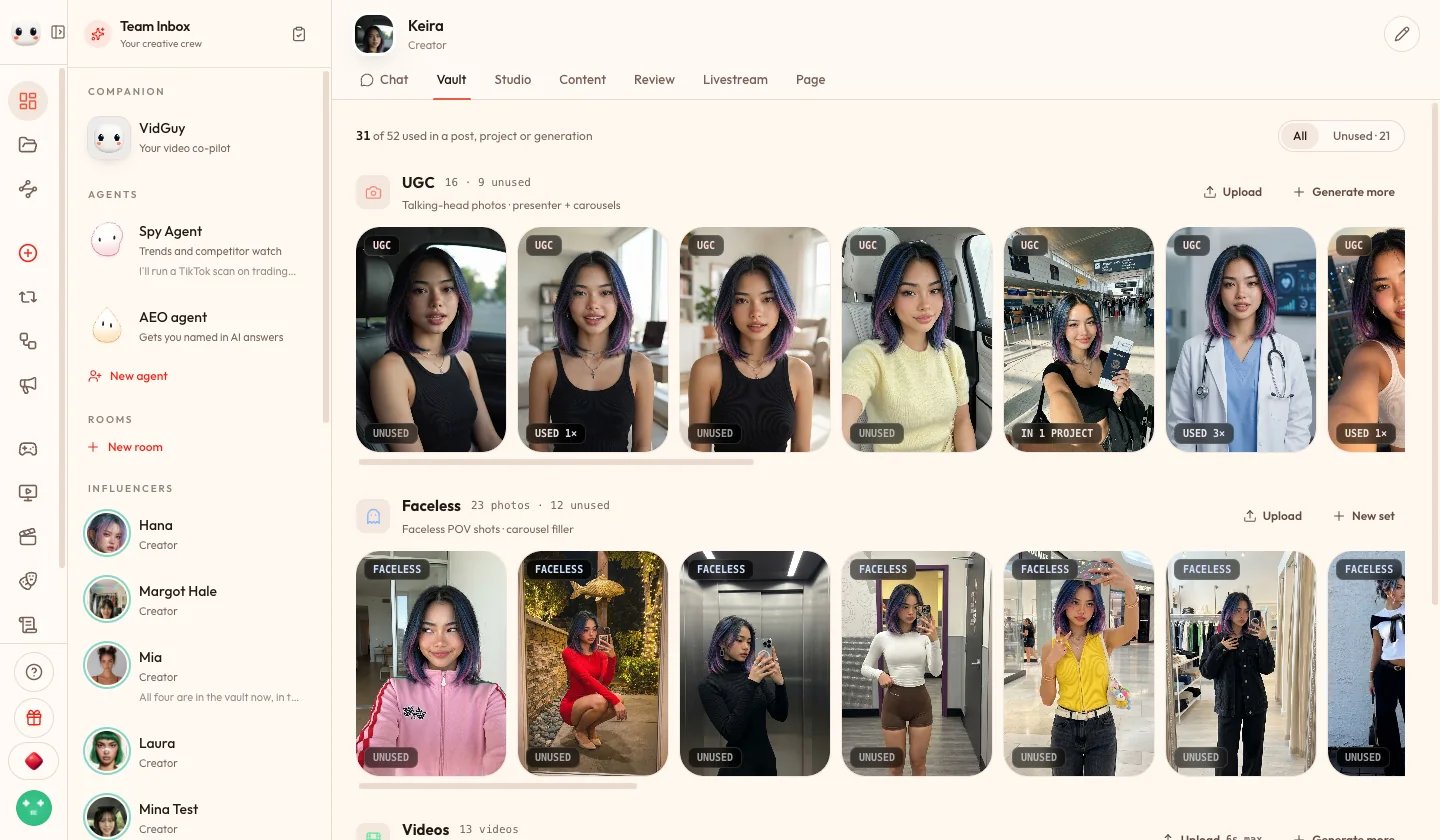
Der Vault eines Influencers mit UGC-Fotos, Faceless-Aufnahmen und Videos.
Klick auf den Stift neben dem Namen, um den Influencer zu bearbeiten. Profil enthält Name, Beschreibung, Persona und Look. Persönlichkeit legt Tonalität, Zielgruppe, Dos and Don’ts und die Markenfakten fest, die er kennen soll. Unter Posten wählst du die Accounts, auf denen seine freigegebenen Posts erscheinen.
Content im Chat bekommen
Sprich mit deinem Influencer im Tab Chat wie mit einem Creator, den du gebucht hast.- „Wie sieht dein Content-Plan für diese Woche aus?“
- „Schlag mir 5 Hooks für den Post morgen vor.“
- „Fang einen Post über etwas an, das in deiner Nische gerade im Trend ist.“
Content-Pakete
Der Tab Content erstellt ein Paket mit 5 kurzen Posts mit deinem Influencer, gebaut aus seinem Vault. Wähl eine Mischung und gib eine Richtung vor, zum Beispiel „Mach Lust auf unseren nächsten Produkt-Drop.“- Gemischt (Slides, Text-Wall, KI-UGC und ein Meme): 25 Credits.
- Karussells, Text-Wall, Memes oder B-Roll-Demos: 18 Credits.
Freigeben, bevor gepostet wird
Jedes fertige Ergebnis landet als Karte im Tab Review. Nichts wird gepostet, bevor du zustimmst.- In Prüfung: Wartet auf deine Entscheidung.
- Änderungen angefordert: Mit deinen Notizen zurückgeschickt. Dein Influencer liest sie im Chat und schickt eine neue Version.
- Wird veröffentlicht und Veröffentlicht: Freigegeben und unterwegs, oder schon live.
- Abgelehnt: Wird nicht gepostet.
Limits pro Plan
Influencer teilen sich ein Kontingent mit deinen Agenten. In jedem Plan ist ein Platz für einen Influencer reserviert, ein Agent kann dir also nie den letzten wegnehmen.
Preise findest du unter Pläne und Credits.