

Schritt 1: Das Produkt reinholen
Alles beginnt mit einem sauberen Bild des echten Produkts. Die Modelle kopieren, was sie sehen. Ein unscharfes Foto ergibt eine unscharfe Ad.- Von einer Shopseite: Klick in Marketing Studio im Prompt-Feld auf Referenz und dann auf Aus Produkt-URL importieren. Füg den Link zur Produktseite ein, und VidGuy holt sich die Bilder.
- Aus deinen Dateien: Lad ein Foto hoch. Schlichter Hintergrund, gutes Licht, Etikett zur Kamera.
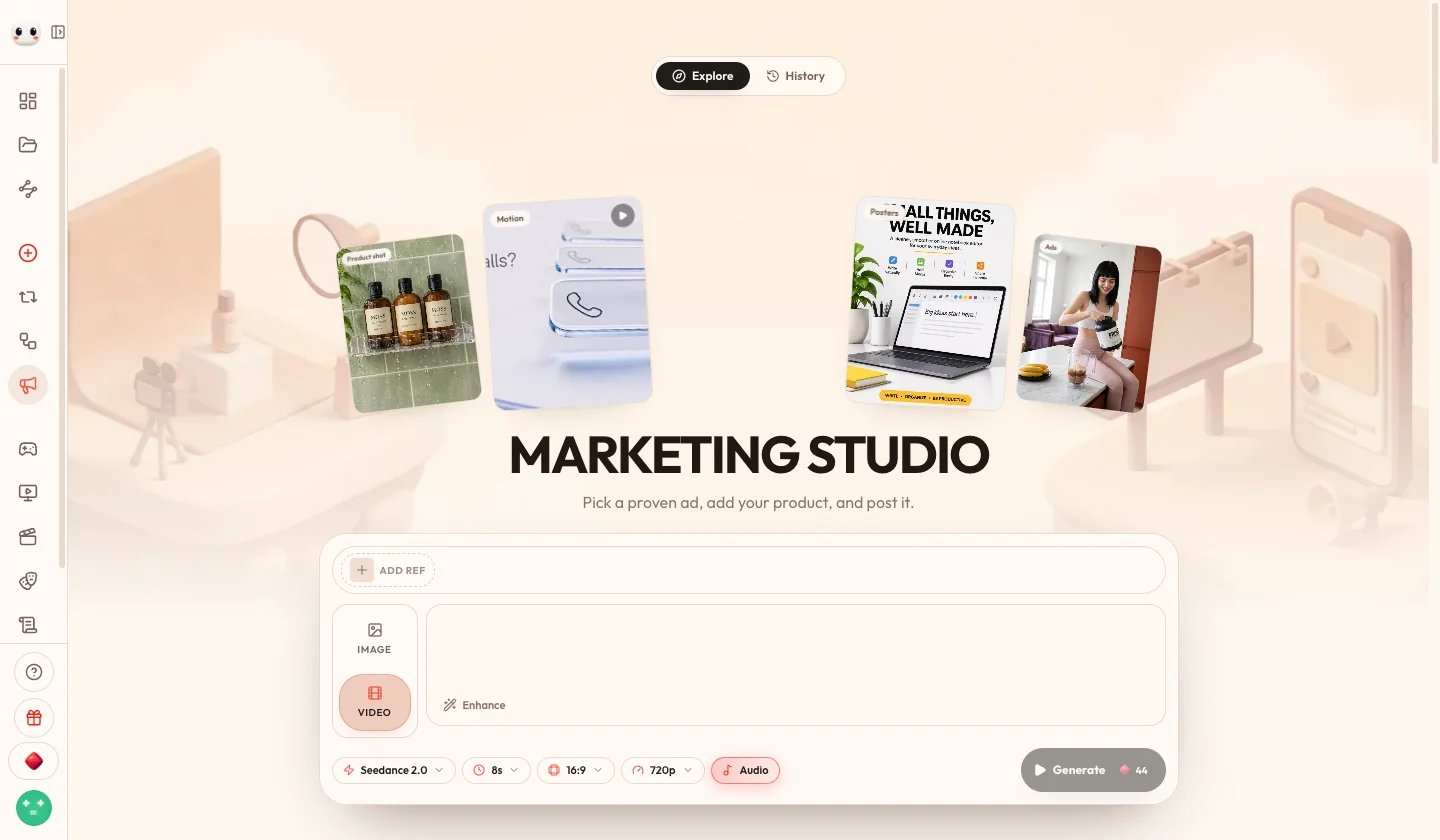
Marketing Studio: Vorlage wählen, Produkt hinzufügen, nachbauen.
Schritt 2: Bewegung hinzufügen
Jetzt machst du aus dem Still ein Video.- In Marketing Studio: Bau eine Videovorlage aus Motion oder Ads mit deinem Produkt nach. Oder stell das Prompt-Feld auf Video, häng dein Hero-Still und das Produktfoto an und beschreib eine einfache Bewegung. Langsame Fahrt auf @product zu, während Dampf aufsteigt. Zeig pro Clip nur eine Aktion.
- In Workflow: Nimm die Vorlage Packshot to launch ad. Du gibst ihr ein kurzes Briefing, das Produktfoto und zwei Stilreferenzen. Sie plant zwei Einstellungen, zeichnet jede als Still und animiert beide zu Clips.
Schritt 3: Stimme und Aufforderung hinzufügen
Bewegung allein verkauft selten. Füg eine Person oder eine Stimme hinzu, die sagt, warum es wichtig ist und was als Nächstes zu tun ist.- Eine Person, die darüber spricht: Wähl in Quick Create Video, dann Avatar, und nimm die Vorlage Produkt. Such dir einen Charakter aus, schreib, worum es im Video geht, und VidGuy schreibt das Skript.
- Nur eine Stimme über deinen Clips: Frag VidGuy im Chat auf dem Dashboard. Schreib ein Voiceover mit 15 Sekunden für diese drei Clips. Ende mit „Jetzt über den Link in der Bio shoppen“.
- Hook: das Problem, in den ersten zwei Sekunden.
- Beweis: das Produkt löst es, sichtbar im Bild.
- Aufforderung: eine klare Handlung. Jetzt shoppen, Link in der Bio, kostenlos testen.
Vor dem Posten prüfen
- Etikett: in jeder Einstellung lesbar und richtig geschrieben.
- Format: 9:16 für TikTok und Reels.
- Aussagen: nichts, was das Produkt nicht halten kann.
- Länge: Schneid alles nach der Aufforderung weg.
Wo du das in VidGuy machst
Marketing Studio
Produkt importieren und bewährte Ad-Vorlagen nachbauen.
Workflow
Die Vorlage Packshot to launch ad.
Quick Create
Ein Charakter, der über dein Produkt spricht.
Bibliothek
Deine Videos aus Quick Create herunterladen und posten.