


Die linke Spalte
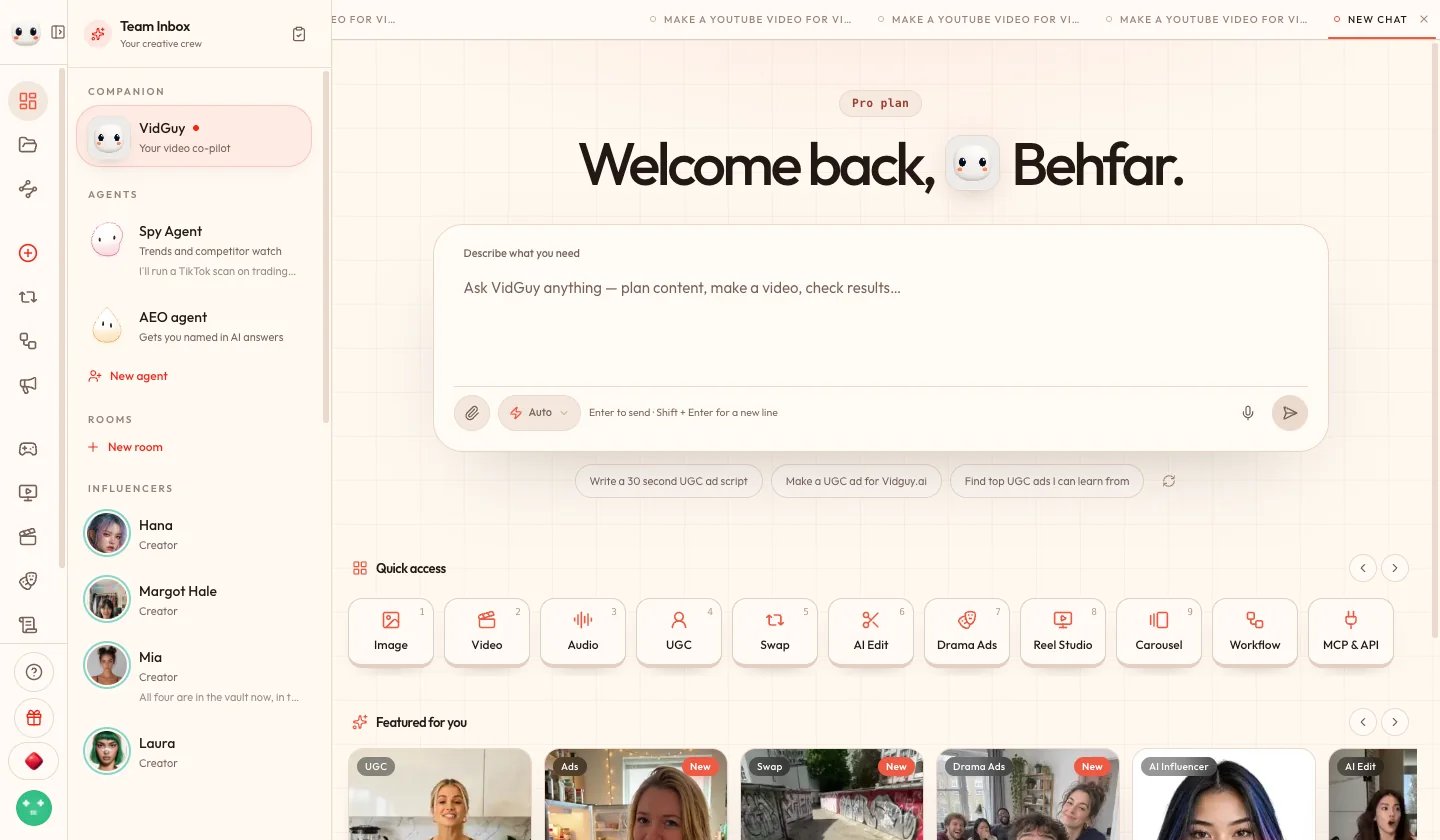
Die Team Inbox: links VidGuy, deine Agenten, Gruppenchats und Influencer, rechts ein neuer Chat.
- VidGuy: Dein Video-Co-Pilot. Der Hauptchat. Frag nach Videos, Bildern, Hooks, Plänen und Bearbeitungen.
- KI-Agenten: Spezialisten mit genau einer Aufgabe. Spy ist schon da: Er findet, was in deiner Nische und in den Ads deiner Konkurrenz funktioniert. Siehe Spy. Klick auf Neuer KI-Agent, um einen Clipper, einen Editor oder ein eigenes Teammitglied hinzuzufügen, das du selbst gestaltest.
- Gruppenchats: Chats mit mehreren Teammitgliedern gleichzeitig. Klick auf Neuer Gruppenchat, gib ihm einen Namen und wähl 2 bis 6 Teammitglieder. Jeder Chat in diesem Gruppenchat nutzt dieselbe Besetzung.
- KI-Influencer: Wiederkehrende Charaktere, die deinen Content präsentieren. Klick auf Neuer KI-Influencer, um einen zu übernehmen oder einen eigenen zu erstellen. Siehe KI-Influencer.
Chat-Tabs
Jeder Chat öffnet sich als Tab über dem Verlauf. Klick auf +, um einen neuen Chat zu starten und den alten zu behalten. Um einen Chat endgültig zu schließen, klick auf das x in seinem Tab und zur Bestätigung noch einmal. Deine anderen Chats bleiben in ihren Tabs, und du machst dort weiter, wo du aufgehört hast.Deine Setup-Checkliste
Neue Konten sehen über dem Eingabefeld Schließen wir dein Setup ab. Jede Zeile ist ein Schritt:- Prüf das Brand Kit, das VidGuy aus deiner Website erstellt hat.
- Lern VidGuy kennen für ein kurzes Brainstorming und eine Content-Strategie.
- Marktrecherche mit Spy starten. Ergebnisse landen nur in deinem Brain, wenn du das sagst.
- Content-Vorlagen durchstöbern in Quick Create.
- Füge deinen ersten Influencer hinzu.
- Account verbinden, damit Entwürfe rausgehen können.
Das Eingabefeld
Schreib in einfachen Worten, was du willst, und drück Enter. Neben dem Feld findest du:- Bild anhängen: Füg ein Produktfoto oder eine Referenz hinzu, mit der VidGuy arbeiten soll.
- Dictate: Sprich, statt zu tippen. Deine Worte landen im Feld, damit du sie vor dem Senden prüfen kannst.
- Freigabemodus: Legt fest, was passiert, wenn VidGuy etwas vorschlägt, das Credits kostet.
- Freigeben: Jeder Job, der Credits kostet, wartet, bis du ihn auf der Karte bestätigst.
- Auto: Bilder, Clips und Charaktere starten, sobald VidGuy sie vorschlägt.
Während VidGuy arbeitet, kannst du weitertippen. Schick eine Nachricht hinterher, um den laufenden Job zu lenken, oder reih sie für danach ein. Der Stopp-Button beendet die aktuelle Antwort.
In einem neuen Chat
Ein neuer Chat zeigt unter dem Eingabefeld zwei Reihen. Schnellzugriff öffnet ein Tool mit einem Klick: Bild, Video, Audio, UGC, AI Edit, Karussell, Workflow und MCP & API. Wenn du gerade nicht tippst, drück die Zahl auf einer Taste, um das Tool zu öffnen. Für dich ausgewählt zeigt Karten mit einer kurzen Vorschau auf ein Feature oder eine Vorlage, die sich als Nächstes lohnt, ausgewählt für dein Konto.Was du fragen kannst
Frag nach dem Ergebnis, nicht nach den Schritten. Sag, für wen es ist, wie lang es sein soll und wie es wirken soll.- „Mach aus meinem angehängten Produktfoto einen 10-Sekunden-Ad-Clip. Das Produkt soll genau so bleiben wie auf dem Bild.“
- „Erstell ein Video im UGC-Stil, in dem ein Charakter unsere Laufschuhe empfiehlt. Hook, kurzer Pitch, dann ein Call to Action.“
- „Gib mir 3 starke TikTok-Hooks für ein Meal-Prep-Video.“