

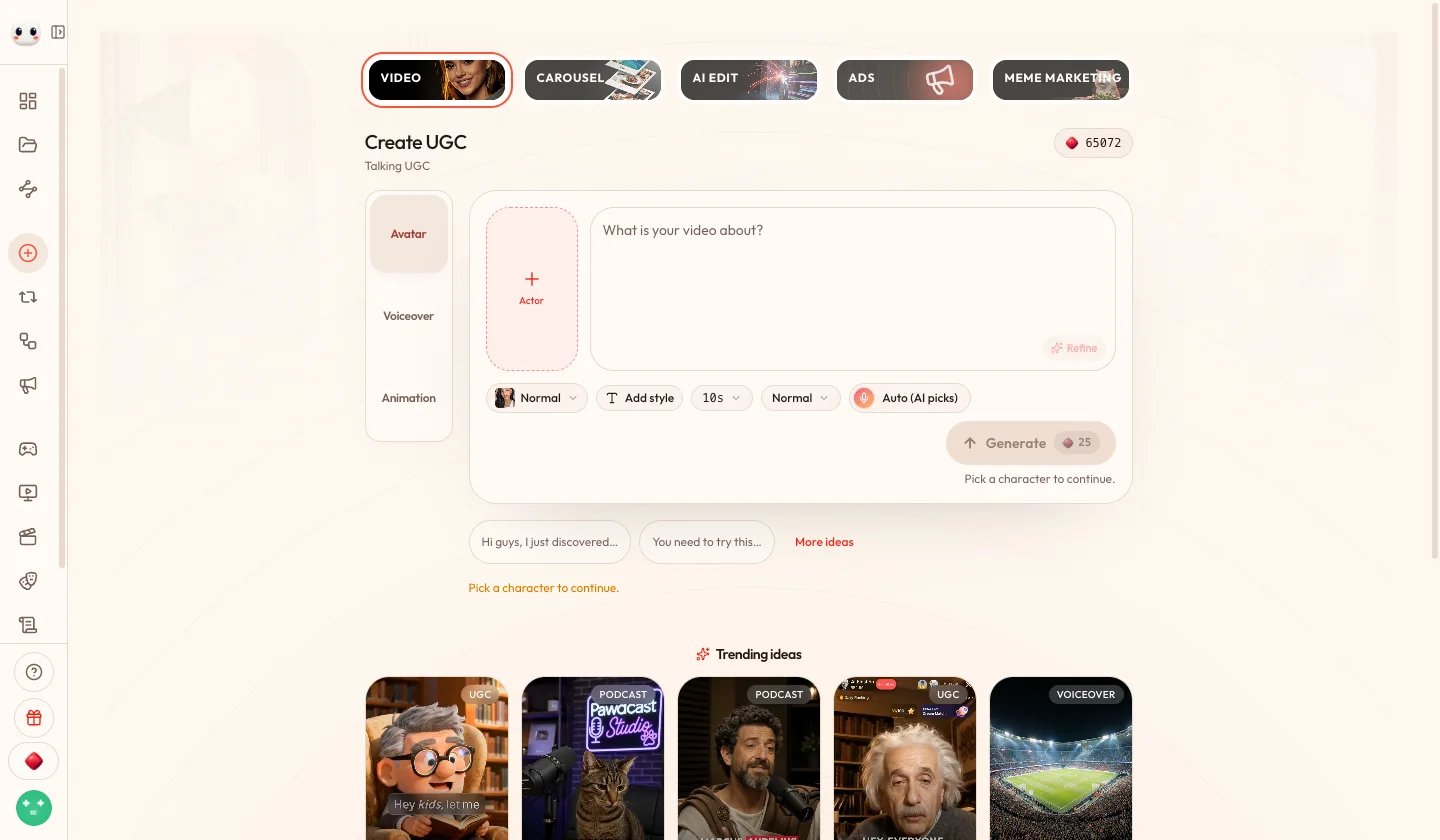
Quick Create: oben die Formatkarten, jede mit eigenen Modi.
Format wählen
Quick Create hat vier Karten: Video, Karussell, KI-Bearbeitung und Meme-Marketing. Jede hat links ihre eigenen Modi.Video
Unter Avatar bietet die Formatauswahl Normal, Produkt und BrainRot sowie Vorlagen für B-Roll und Demo. Bei Demo lädst du einen Clip deines Produkts hoch, der eingeschnitten wird. Klick auf Optimieren, damit VidGuy dein Skript strafft.
Karussell
- TikTok-Karussell: Foto-Karussells, in denen dein Text als echter Text gesetzt ist. Wähl ein Layout (oder Auto), wie viele du willst (1, 3, 5, 10 oder 20) und worum es gehen soll.
- KI-Slides: Ein Deck mit 5 Slides im Hochformat. Beschreib die Slides und füg bei Bedarf ein Referenzbild hinzu.
KI-Bearbeitung
Diese Modi arbeiten mit Material, das du hochlädst.- Magic Edit: Gestaltet dein Video Szene für Szene in einem neuen Look. Clips bis 1 Minute.
- Lipsync: Ändert, was jemand vor der Kamera sagt. Beschreib den neuen Text oder lass ihn übersetzen, und klone dann die Stimme, ändere sie oder lade dein eigenes Audio hoch.
- KI-Bearbeitung: Schneidet dein Video und fügt Untertitel hinzu, auf Wunsch mit automatischer B-Roll. Dateien bis 2 GB.
Meme-Marketing
Kurze Memes für deine Marke. Schreib den Witz oder die Situation, wähl, wie viele du willst (1 bis 5), und generiere.- Meme-Edit: Schreibt einen bekannten Clip mit einem neuen Witz um.
- Greenscreen: Kombiniert einen Reaktionsclip mit einer Szene, die um deine Idee herum gebaut ist.
- Comic: Macht aus Setup und Pointe einen Comicstrip.
Erstellen
- Wähl eine Karte und dann einen Modus.
- Schreib ins Eingabefeld und stell die Optionen ein.
- Prüf den Preis in Credits neben dem Generieren-Button.
- Klick auf Generieren.
Credits
Der Preis steht da, bevor du startest, und dein Guthaben siehst du oben im Header. Ein paar Beispiele:- TikTok-Karussell: 1 Credit pro Karussell.
- KI-Slides: 24 Credits pro Deck.
- Animation: 50 Credits für 5 Szenen, 80 Credits für 9 Szenen.
- Magic Edit: 30 Credits pro 10 Sekunden Material.
- Meme-Edit: 3 Credits pro Meme. Greenscreen und Comic: 2 Credits pro Meme.
Avatar- und Voiceover-Videos mit 60 Sekunden und Animationen mit 9 Szenen brauchen Pro oder Scale. Bei Starter siehst du dort ein Schloss.