

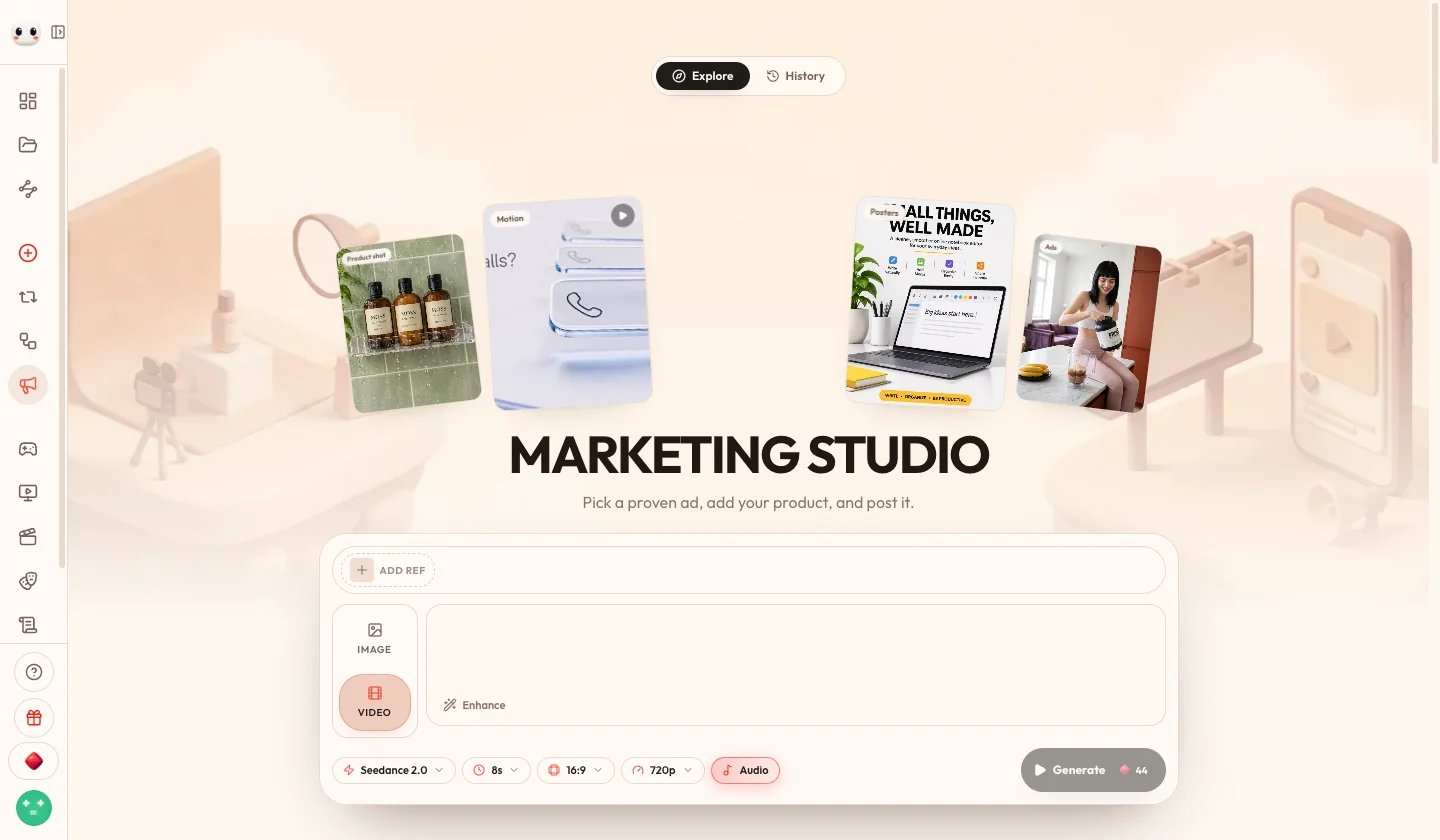
Marketing Studio: oben die Vorlagenkategorien, darunter das Prompt-Feld und die Ansichten Entdecken und Verlauf.
Entdecken und Verlauf
Oben auf der Seite gibt es zwei Tabs:- Entdecken: Die Vorlagengalerie und das Prompt-Feld.
- Verlauf: Alles, was du hier erstellt hast. Filtere nach Alle, Bilder oder Videos.
Eine Vorlage finden
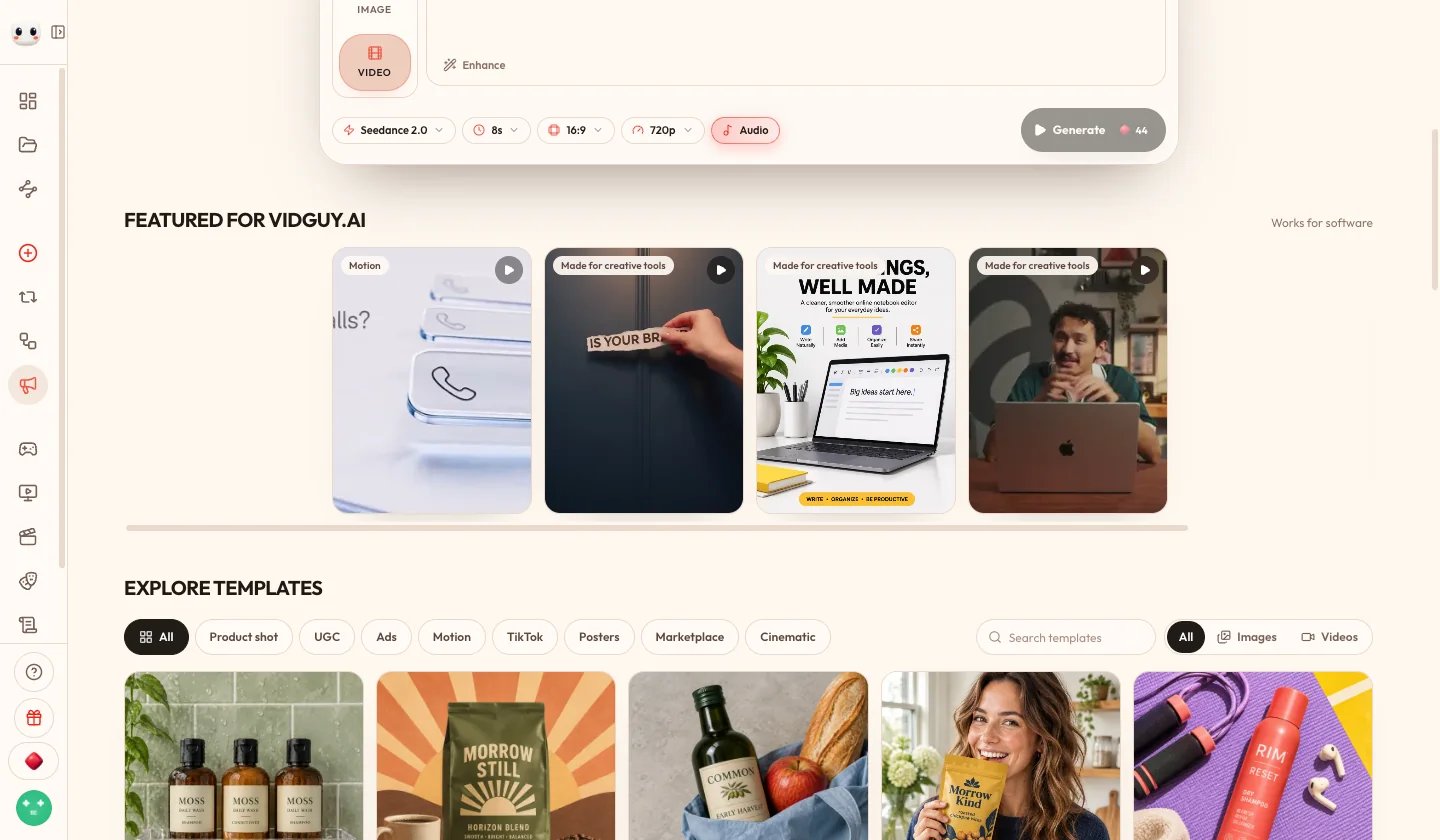
Erst Vorlagen, die für deine Marke ausgewählt sind, dann alle Vorlagen nach Kategorie.
- Kategorie: Produktfoto, UGC, Ads, Motion, TikTok, Poster, Marktplatz oder Cinematic.
- Typ: Bilder für Standbilder, Videos für Clips.
- Suche: Tipp ein Wort wie Hautpflege oder Unboxing.
Eine Vorlage nachbauen
1
Vorlage öffnen
Klick auf eine beliebige Karte. Du siehst das Original neben dem Formular Vorlage nachbauen.
2
Dein Produkt hinzufügen
Klick auf Produkt ersetzen und wähl ein Foto, oder nimm eins aus Deine Produkte. Bei einer Vorlage, die ein Produkt zeigt, ist dieses Feld als Pflicht markiert.
3
Person austauschen (optional)
Wenn die Vorlage eine Person zeigt, klick auf Avatar ersetzen, um einen Charakter auszuwählen: aus deinen Influencern, den fertigen Charakteren von VidGuy oder deinen eigenen Uploads.
4
Änderungen beschreiben (optional)
Schreib in Beschreibe deine Änderung, was anders sein soll, zum Beispiel mach den Hintergrund rosa oder stell es an einen Strand.
5
Auf Nachbauen klicken
Der Preis steht auf dem Button. VidGuy schreibt den Prompt für deine Marke und startet den Job.
Vorlagen für Apps und Dienstleistungen
Manche Vorlagen zeigen kein physisches Produkt, zum Beispiel App-Ads und Ads für Dienstleistungen. Sie fragen stattdessen nach deiner Marke, und jedes Feld ist optional:- Dein Logo
- App-Screenshots: bis zu 3, für Vorlagen, die eine App oder Software zeigen.
- Deine Nachricht: eine Headline und Kernaussagen, eine pro Zeile.
Dein Produkt hinzufügen
Produktfotos kommen aus der Asset-Auswahl. Neben dem Hochladen einer Datei kannst du:- Über eine Produkt-URL importieren: Füg eine Produktseite ein, und VidGuy holt sich die Bilder.
- Deine App hinzufügen: Importier deine App über ihre URL oder leg sie von Hand an.
Eigenen Prompt schreiben
Du musst nicht mit einer Vorlage anfangen. Das Prompt-Feld unter Entdecken funktioniert auch allein:- Wähl links Bild oder Video.
- Beschreib die Aufnahme. Tipp
@, um einen Charakter, ein Produkt oder einen Upload zu markieren. - Klick auf Referenz, um Bilder, Clips oder Audio anzuhängen, oder zieh eine Datei darauf.
- Stell die Optionen ein, prüf den Preis auf Generieren und klick darauf.
Credits
Der Preis steht immer auf dem Button Nachbauen oder Generieren, bevor du etwas ausgibst. Beim Nachbauen gelten das Modell und die Einstellungen, die im Prompt-Feld gewählt sind.- Bild: etwa 3 Credits pro Bild mit den Standardeinstellungen (Seedream 5.5, 2K). Bilder in 1K kosten weniger.
- Video: Seedance 2.0 in 720p kostet 5,5 Credits pro Sekunde. VidGuy rundet die Länge der Vorlage auf die nächste Länge auf, die das Modell anbietet. Eine Vorlage mit 8 Sekunden kostet also 44 Credits.
Ton ist kostenlos. Siehe Pläne und Credits.
Deine Ergebnisse
Wenn du auf Nachbauen klickst, bringt VidGuy dich zu Verlauf. Dort erscheint der Job sofort und füllt sich, sobald er fertig ist. Auf einer fertigen Karte findest du:- Übernehmen: Setzt Prompt und Referenzen zurück ins Prompt-Feld.
- Referenz: Nutzt das Ergebnis als Referenz für deine nächste Aufnahme.
Die Ergebnisse bleiben im Verlauf des Marketing Studio. In deiner Bibliothek tauchen sie nicht auf. Du kannst sie aber im Tab Generierungen der Asset-Auswahl auswählen.