


La columna izquierda
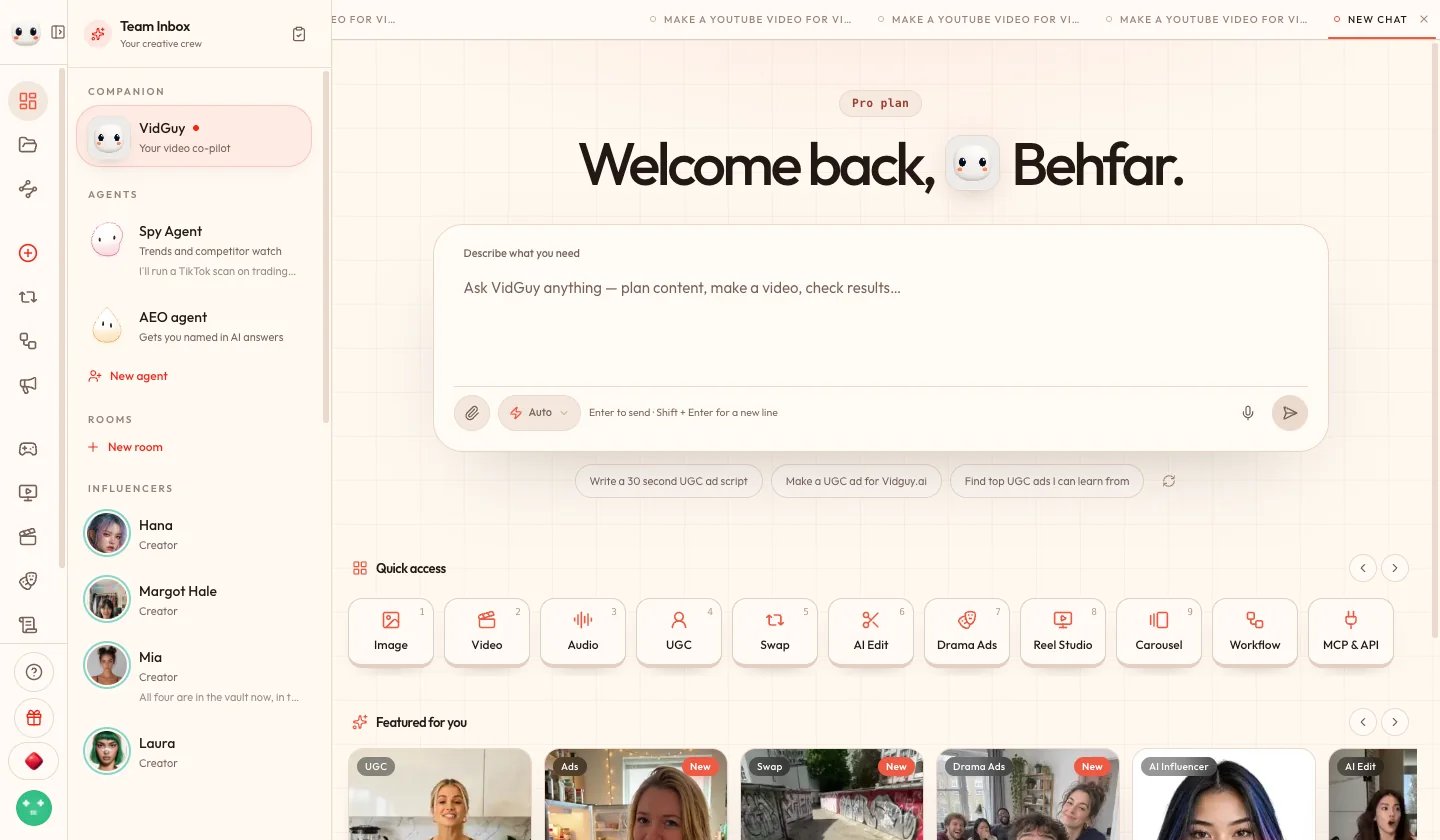
El Team Inbox: VidGuy, tus agentes, salas e influencers a la izquierda, y un chat nuevo a la derecha.
- VidGuy: Tu copiloto de video. El chat principal. Pídele videos, imágenes, ganchos, planes y ediciones.
- Agentes: Especialistas con una sola tarea. Spy ya está aquí: encuentra qué funciona en tu nicho y en los anuncios de tu competencia. Consulta Spy. Haz clic en Nuevo agente para añadir un Clipper, un Editor o un miembro a tu medida.
- Salas: Chats de grupo con varios miembros del equipo a la vez. Haz clic en Nueva sala, ponle nombre y elige de 2 a 6 miembros. Cada chat de la sala comparte ese equipo.
- Influencers: Personajes fijos que dan la cara por tu contenido. Haz clic en Nuevo influencer para adoptar uno o crear el tuyo. Consulta Influencers de IA.
Pestañas de chat
Cada chat se abre como una pestaña encima de la conversación. Haz clic en + para empezar un chat nuevo y conservar el anterior. Para cerrar un chat del todo, haz clic en la x de su pestaña y vuelve a hacer clic para confirmar. Tus otros chats siguen en sus pestañas, así que puedes retomarlos donde los dejaste.Tu lista de configuración
Las cuentas nuevas ven Termina tu configuración encima del cuadro de mensaje. Cada fila es un paso:- Revisa el brand kit que VidGuy creó a partir de tu sitio web.
- Saluda a VidGuy para una lluvia de ideas rápida y una estrategia de contenido.
- Haz un estudio de mercado con Spy. Los hallazgos se guardan en tu Brain solo si tú lo pides.
- Explora plantillas de contenido en Creación rápida.
- Añade tu primer influencer.
- Conecta una cuenta para que los borradores puedan publicarse.
El cuadro de mensaje
Escribe lo que quieres con tus palabras y pulsa Enter. Junto al cuadro tienes:- Adjuntar imagen: Añade una foto de producto o una referencia para que VidGuy trabaje con ella.
- Dictate: Habla en lugar de escribir. Tus palabras aparecen en el cuadro para que las revises antes de enviar.
- Modo de aprobación: Decide qué pasa cuando VidGuy propone algo que cuesta créditos.
- Aprobar: Cada trabajo que gasta créditos espera a que lo confirmes en la tarjeta.
- Automático: Imágenes, clips y personajes empiezan en cuanto VidGuy los propone.
Mientras VidGuy trabaja, puedes seguir escribiendo. Envía un mensaje para corregir el rumbo del trabajo actual o déjalo en cola para cuando VidGuy termine. El botón de parar detiene la respuesta en curso.
En un chat nuevo
Un chat nuevo muestra dos filas bajo el cuadro de mensaje. Acceso rápido abre una herramienta con un clic: Imagen, Video, Audio, UGC, Edición IA, Carrusel, Workflow y MCP y API. Cuando no estás escribiendo, pulsa el número que aparece en una tecla para abrir esa herramienta. Destacados para ti muestra tarjetas con una vista previa corta de una función o plantilla que vale la pena probar, elegida para tu cuenta.Qué pedir
Pide el resultado, no los pasos. Di para quién es, cuánto debe durar y qué sensación debe transmitir.- “Convierte la foto de producto que adjunto en un clip de anuncio de 10 segundos. Mantén el producto tal como aparece.”
- “Crea un video estilo UGC en el que un personaje recomiende nuestras zapatillas para correr. Gancho, presentación rápida y luego una llamada a la acción.”
- “Dame 3 ganchos potentes para TikTok para un video de meal prep.”