

Qué hace que un UGC parezca nativo
- Encuadre de teléfono. Vertical 9:16, la cara en la mitad superior, grabado con el brazo extendido.
- Un lugar real. Una cocina, un auto, una habitación. No un estudio.
- Luz normal. La luz de una ventana funciona mejor que una luz perfecta.
- Una persona que habla. Directo a la cámara, como una nota de voz.
- Palabras sencillas. Como habla la gente, no como escriben las marcas.
- Subtítulos activados. La mayoría ve los videos sin sonido.
Escribe primero el guion
El guion decide si alguien lo ve. Mantenlo entre 15 y 30 segundos y usa esta estructura:- Gancho, los dos primeros segundos. Di el problema o un resultado sorprendente. “Dejé de comprar café de camino al trabajo y este mes ahorré un montón.”
- La historia. Qué cambió y por qué. Una o dos frases.
- Prueba. Muestra el producto o el resultado en pantalla.
- La petición. Una sola acción. “El link está en mi bio.”
Elige el personaje adecuado
Haz que el personaje coincida con el comprador. Un anuncio de cuidado de la piel para mujeres de 40 y tantos necesita una mujer de esa edad, no una de 20. Usa el mismo personaje en toda una campaña para que la audiencia empiece a reconocerlo. Consulta Mantener personajes consistentes.Créalo en VidGuy
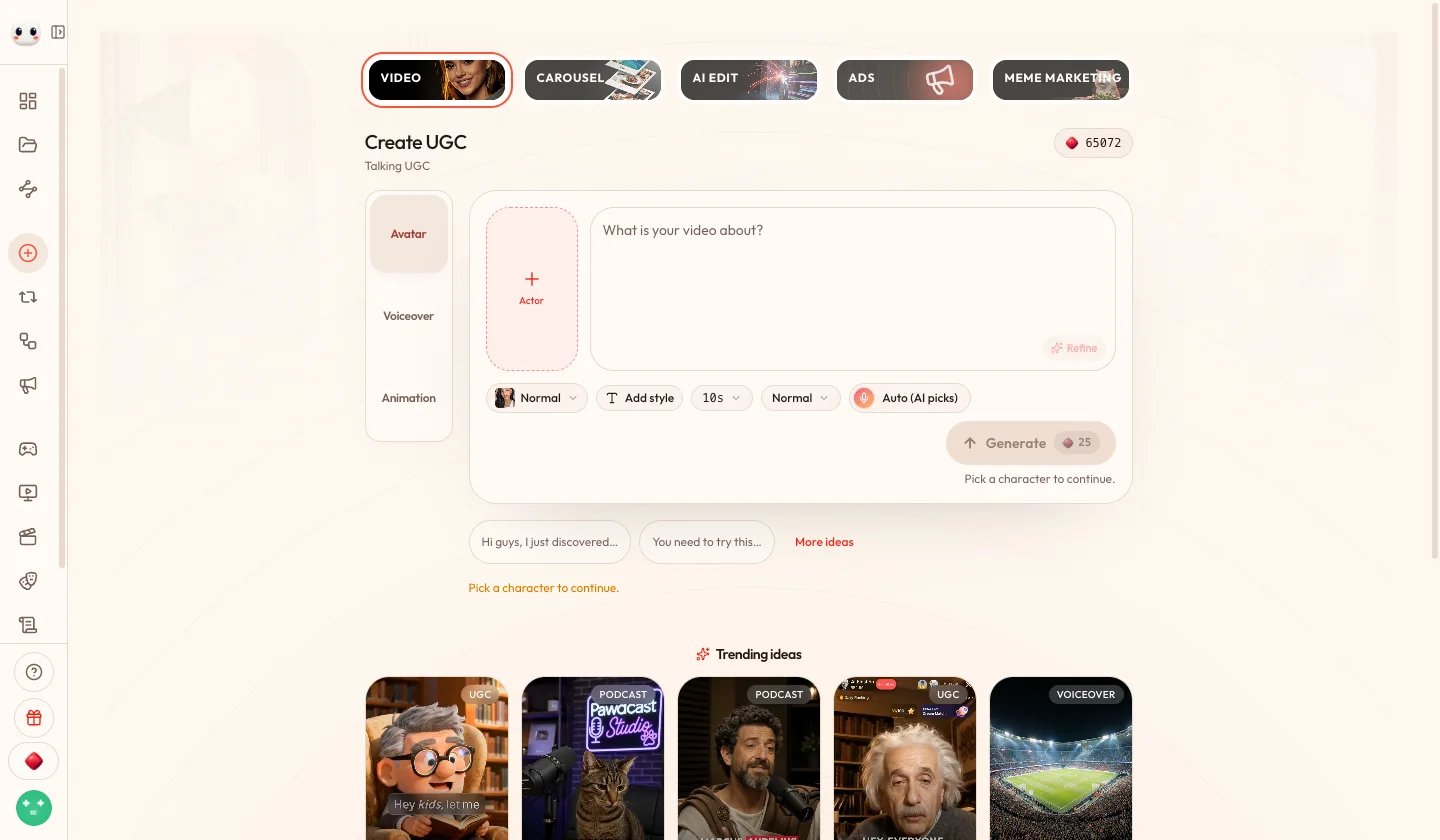
Creación rápida: elige Video y luego Avatar para un video hablado.
1
Abre Creación rápida
Haz clic en Creación rápida, elige Video y luego Avatar.
2
Elige una plantilla
Normal es una persona hablando. Producto pone tu producto en el video. BrainRot usa un diseño de pantalla dividida. Elige los diseños Demo para mostrar una app o una pantalla junto a la persona.
3
Elige un personaje
Haz clic en Personaje. Elige uno de Tus personajes o haz clic en Añade un personaje para subir o generar uno nuevo.
4
Di de qué trata el video
Escribe el tema o pega tu guion. VidGuy escribe o ajusta el guion y te muestra el precio antes de generar.
Antes de publicar
- ¿La primera frase te da ganas de oír la segunda?
- ¿Una persona real diría cada frase en voz alta?
- ¿Se ve el producto, con el nombre y el aspecto correctos?
- ¿Hay exactamente una petición al final?
Dónde hacerlo en VidGuy
Creación rápida
El modo Avatar para videos hablados.
Team Inbox
Pídele a VidGuy ganchos, guiones o un video completo.
Marketing Studio
Plantillas UGC que recreas con tu producto.