

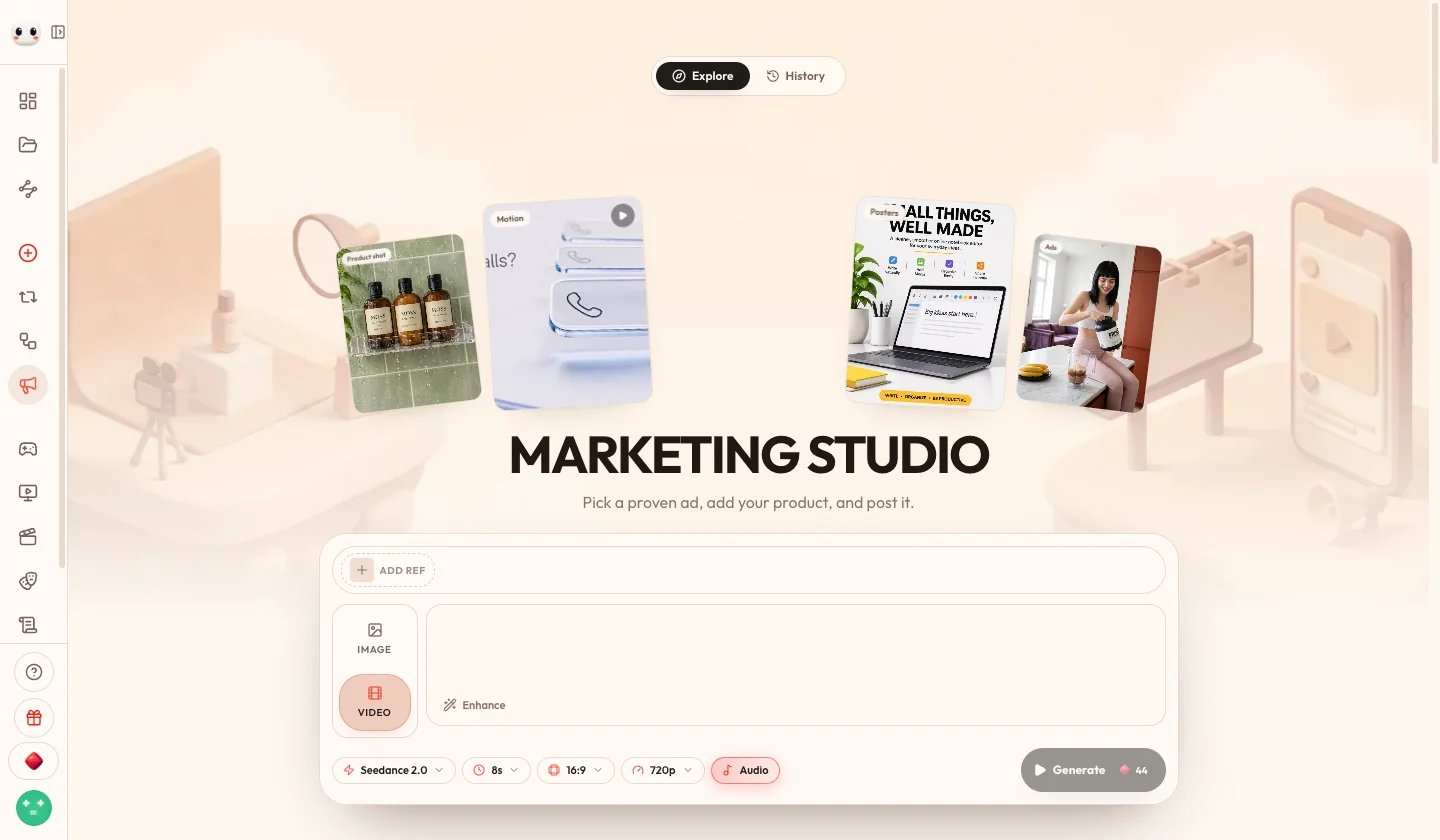
Marketing Studio: categorías de plantillas arriba, el cuadro de prompt debajo y las vistas Explorar e Historial.
Explorar e Historial
Arriba de la página hay dos pestañas:- Explorar: La galería de plantillas y el cuadro de prompt.
- Historial: Todo lo que has creado aquí. Filtra por Todo, Imágenes o Videos.
Encuentra una plantilla
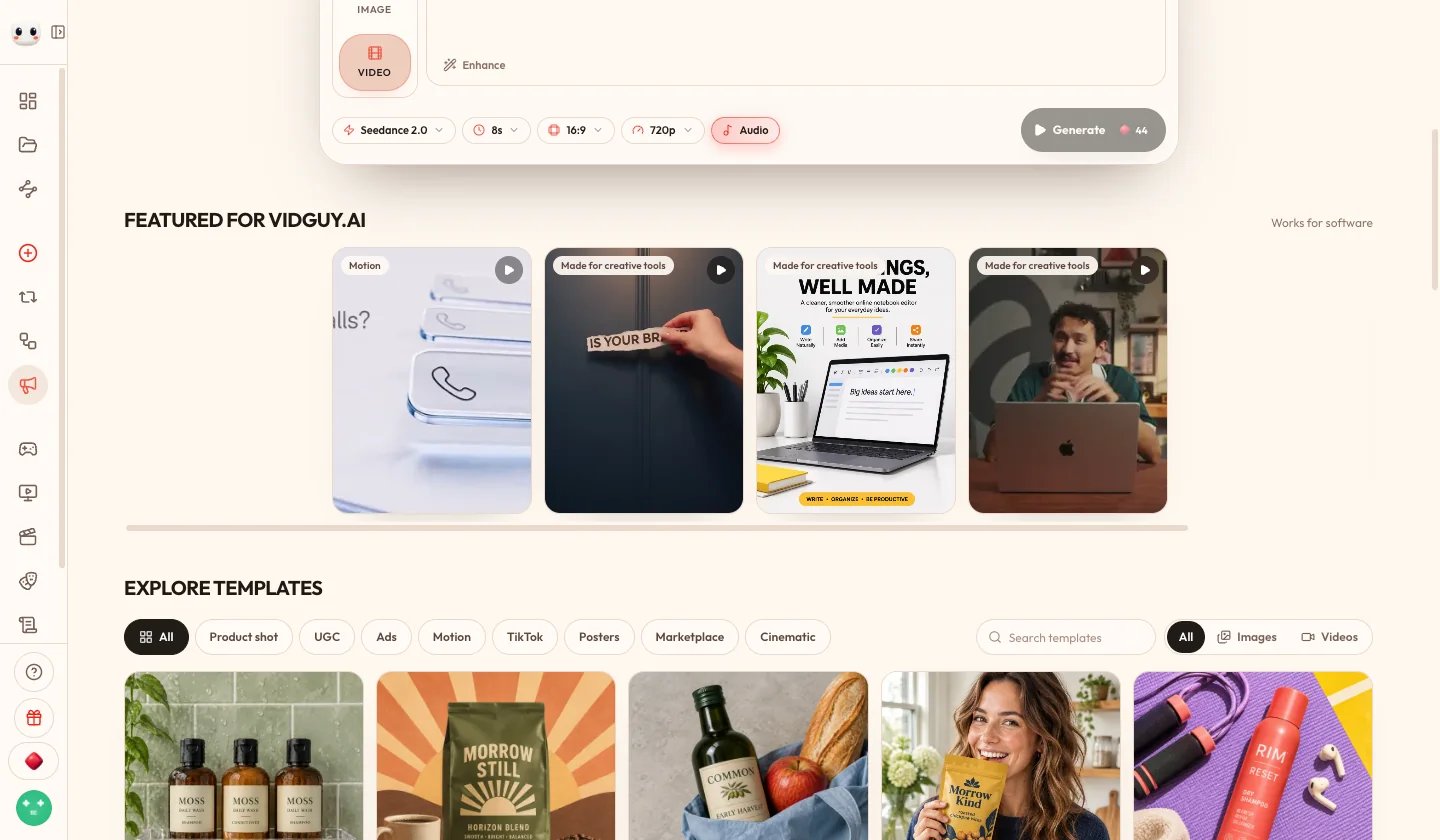
Plantillas elegidas para tu marca y, debajo, todas las plantillas por categoría.
- Categoría: Foto de producto, UGC, Anuncios, Movimiento, TikTok, Carteles, Marketplace o Cinematográfico.
- Tipo: Imágenes para fotos fijas, Videos para clips.
- Búsqueda: Escribe una palabra como skincare o unboxing.
Recrea una plantilla
1
Abre una plantilla
Haz clic en cualquier tarjeta. Verás el original junto al formulario Recrear plantilla.
2
Añade tu producto
Haz clic en Reemplazar producto y elige una foto, o elige una de Tus productos. Si la plantilla muestra un producto, este campo aparece como Requerido.
3
Cambia a la persona (opcional)
Si la plantilla muestra a una persona, haz clic en Reemplazar avatar para elegir un personaje entre tus influencers, los personajes ya hechos de VidGuy o tus propias subidas.
4
Di qué cambiar (opcional)
Escribe en Describe los cambios que quieres hacer, por ejemplo pon el fondo rosa o ponlo en una playa.
5
Haz clic en Recrear
El precio aparece en el botón. VidGuy escribe el prompt para tu marca y lanza el trabajo.
Plantillas para apps y servicios
Algunas plantillas no muestran un producto físico, como los anuncios de apps y de servicios. Estas te piden tu marca y todos los campos son opcionales:- Tu logo
- Capturas de la app: hasta 3, para plantillas que muestran una app o un software.
- Tu mensaje: un Titular y los puntos clave, uno por línea.
Añade tu producto
Las fotos de producto salen del selector de recursos. Además de subir un archivo, puedes:- Importar desde la URL del producto: Pega una página de producto y VidGuy saca las imágenes.
- Añade tu app: Importa tu app desde su URL o configúrala a mano.
Escribe tu propio prompt
No tienes que empezar desde una plantilla. El cuadro de prompt de Explorar funciona por sí solo:- Elige Imagen o Video a la izquierda.
- Describe la toma. Escribe
@para etiquetar un personaje, un producto o una subida. - Haz clic en Añadir ref para adjuntar imágenes, clips o audio, o suelta un archivo encima.
- Ajusta las opciones, revisa el precio en Generar y haz clic.
Créditos
El precio siempre aparece en el botón Recrear o Generar antes de que gastes nada. Una recreación usa el modelo y los ajustes elegidos en el cuadro de prompt.- Imagen: unos 3 créditos por imagen con los ajustes por defecto (Seedream 5.5, 2K). Las imágenes en 1K cuestan menos.
- Video: Seedance 2.0 en 720p cuesta 5,5 créditos por segundo. VidGuy redondea la duración de la plantilla hacia arriba, a la siguiente duración que ofrece el modelo, así que una plantilla de 8 segundos cuesta 44 créditos.
El sonido es gratis. Consulta Planes y créditos.
Tus resultados
Cuando haces clic en Recrear, VidGuy te lleva a Historial, donde el trabajo aparece al momento y se completa cuando termina. En una tarjeta terminada:- Recuperar: Vuelve a poner el prompt y las referencias en el cuadro de prompt.
- Referencia: Usa el resultado como referencia para tu siguiente toma.
Los resultados se quedan en el Historial de Marketing Studio. No aparecen en tu Biblioteca. Aun así, puedes elegirlos en la pestaña Generaciones del selector de recursos.