

Paso 1: Sube el producto
Todo empieza con una imagen limpia del producto real. Los modelos copian lo que ven, así que una foto borrosa te da un anuncio borroso.- Desde la página de tu tienda: en Marketing Studio, haz clic en Añadir ref en el cuadro de prompt y luego en Importar desde la URL de un producto. Pega la página del producto y VidGuy trae las imágenes.
- Desde tus archivos: sube una foto. Fondo liso, buena luz, etiqueta de frente a la cámara.
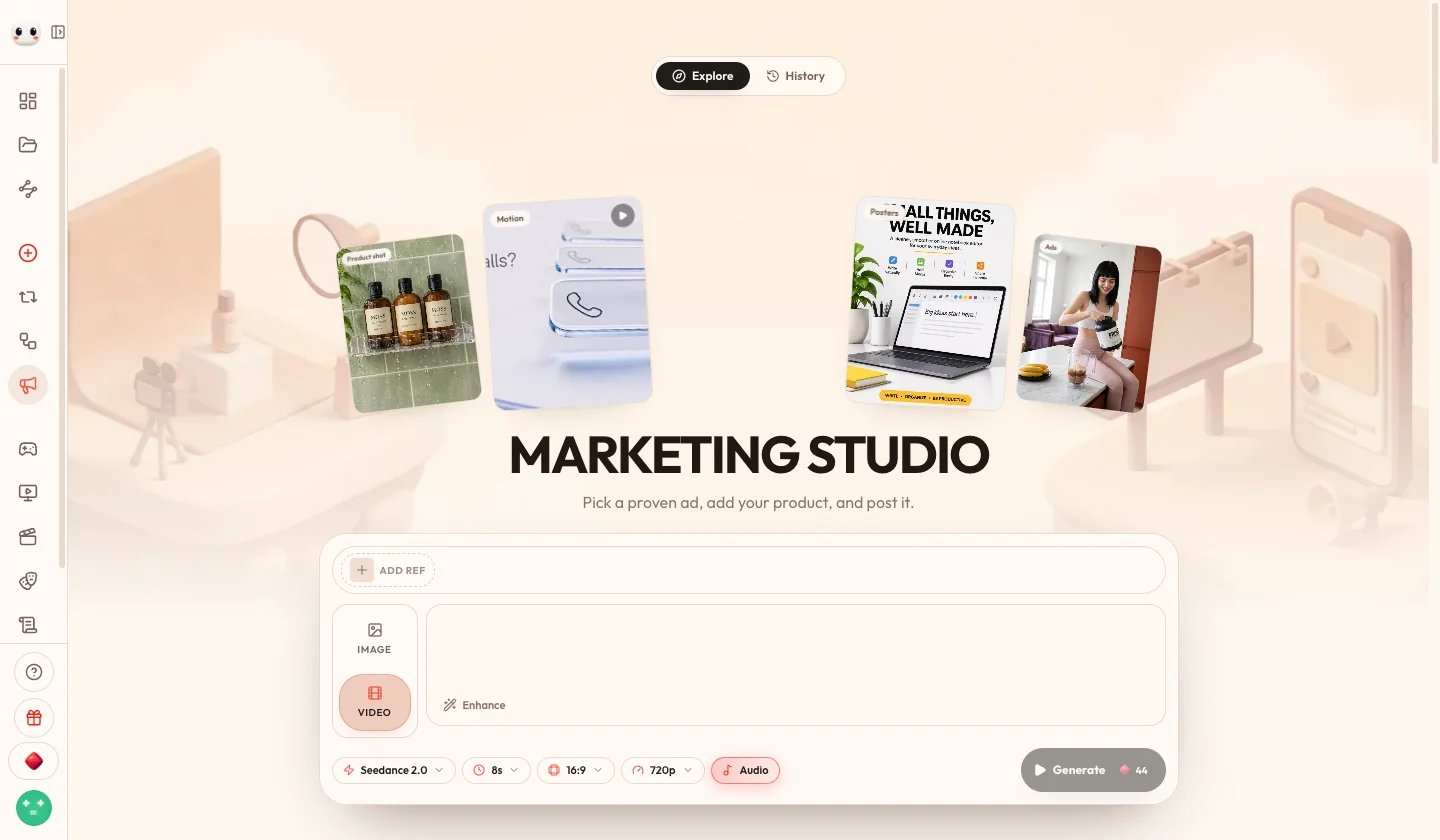
Marketing Studio: elige una plantilla, añade tu producto y recréala.
Paso 2: Añade movimiento
Ahora convierte la imagen fija en video.- En Marketing Studio: recrea una plantilla de video de Movimiento o Anuncios con tu producto. O cambia el cuadro de prompt a Video, adjunta tu foto principal y la foto del producto, y describe un movimiento sencillo. Acercamiento lento a @producto mientras sube el vapor. Mantén una sola acción por clip.
- En Flujo de trabajo: elige la plantilla Packshot to launch ad. Le das un brief corto, la foto del producto y dos referencias de estilo. Planifica dos tomas, dibuja cada una como imagen fija y las anima en dos clips.
Paso 3: Añade la voz y la petición
El movimiento por sí solo rara vez vende. Añade una persona o una voz que diga por qué importa y qué hacer después.- Una persona hablando del producto: en Creación rápida, elige Video, luego Avatar, y elige la plantilla Producto. Elige un personaje, escribe de qué trata el video y VidGuy escribe el guion.
- Solo una voz sobre tus clips: pídeselo a VidGuy en el chat del Panel. Escribe una voz en off de 15 segundos para estos tres clips. Termina con “Cómpralo en el link de la bio”.
- Gancho: el problema, en los dos primeros segundos.
- Prueba: el producto resolviéndolo, en pantalla.
- Petición: una acción clara. Compra ahora, link en la bio, pruébalo gratis.
Revisa antes de publicar
- Etiqueta: legible y bien escrita en cada toma.
- Tamaño: 9:16 para TikTok y Reels.
- Afirmaciones: nada que el producto no pueda respaldar.
- Duración: corta todo lo que venga después de la petición.
Dónde hacerlo en VidGuy
Marketing Studio
Importa el producto y recrea plantillas de anuncios probadas.
Flujo de trabajo
La plantilla Packshot to launch ad.
Creación rápida
Un personaje que habla de tu producto.
Biblioteca
Descarga y publica tus videos de Creación rápida.