

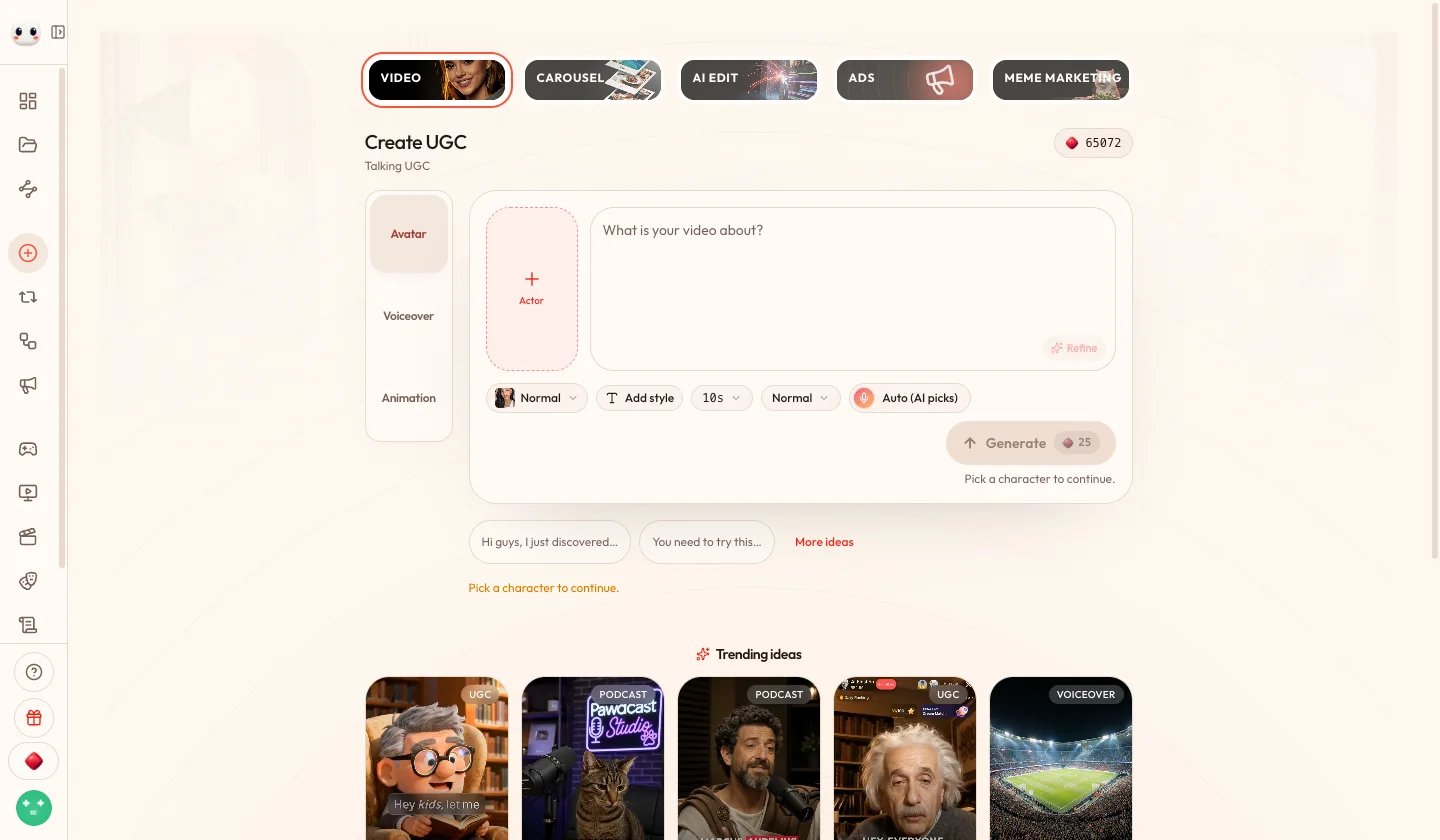
Creación rápida: tarjetas de formato arriba, cada una con sus propios modos.
Elige un formato
Creación rápida tiene cuatro tarjetas: Video, Carrusel, Editar con IA y Marketing de memes. Cada una tiene sus propios modos a la izquierda.Video
En Avatar, el selector de formato tiene Normal, Producto, BrainRot, además de plantillas de B-roll y Demo. Demo te permite subir un clip de tu producto para intercalarlo. Haz clic en Mejorar para que VidGuy pula tu guion.
Carrusel
- Carrusel de TikTok: Carruseles de fotos con tu texto como texto real. Elige un diseño (o Auto), cuántos crear (1, 3, 5, 10 o 20) y de qué deben tratar.
- Slides con IA: Una presentación vertical de 5 diapositivas. Describe las diapositivas y añade una imagen de referencia si quieres.
Editar con IA
Estos modos trabajan sobre material que tú subes.- Edición mágica: Cambia el estilo de tu video escena por escena con un aspecto nuevo. Clips de hasta 1 minuto.
- Lipsync: Cambia lo que alguien dice frente a cámara. Describe las nuevas frases o tradúcelas, y luego clona la voz, cámbiala o sube tu propio audio.
- Edición con IA: Corta tu video y añade subtítulos, con B-roll automático opcional. Archivos de hasta 2 GB.
Marketing de memes
Memes cortos para tu marca. Escribe el chiste o el momento, elige cuántos quieres (de 1 a 5) y genera.- Editar meme: Reescribe un clip conocido con un chiste nuevo.
- Pantalla verde: Combina un clip de reacción con una escena construida alrededor de tu idea.
- Cómic: Convierte tu planteamiento y tu remate en una tira cómica.
Créalo
- Elige una tarjeta y luego un modo.
- Escribe en el cuadro y ajusta las opciones.
- Revisa el precio en créditos junto al botón de generar.
- Pulsa generar.
Créditos
El precio aparece antes de lanzar, y tu saldo está en la cabecera. Algunos ejemplos:- Carrusel de TikTok: 1 crédito por carrusel.
- Slides con IA: 24 créditos por presentación.
- Animación: 50 créditos por 5 escenas, 80 créditos por 9 escenas.
- Edición mágica: 30 créditos por cada 10 segundos de material.
- Editar meme: 3 créditos por meme. Pantalla verde y Cómic: 2 créditos por meme.
Los videos de Avatar y Locución de 60 segundos y las animaciones de 9 escenas requieren Pro o Scale. En Starter aparecen con un candado.