

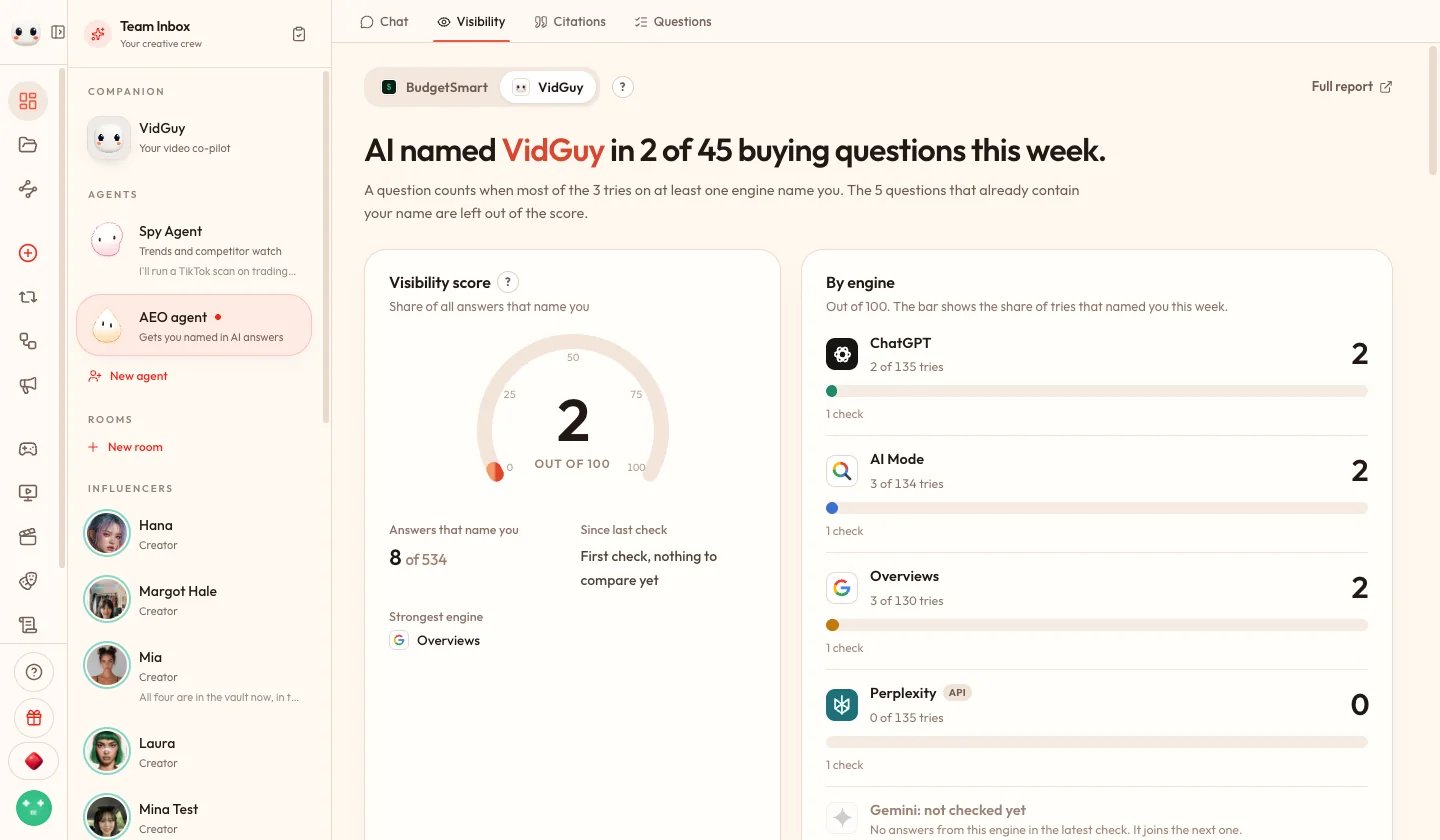
La scheda Visibilità: quante domande d'acquisto ti nominano e il tuo punteggio su ogni motore IA.
Aggiungi l’agente
1
Crealo
Apri la tua Dashboard. Sotto Agenti, clicca Nuovo agente, scegli Agente AEO e rispondi a Quali acquirenti dovrebbe indirizzare verso di te l’IA? Clicca Crea membro del team.
2
Presentagli il tuo brand
In Chat, dagli il tuo sito e i principali concorrenti con cui perdi clienti. Legge anche ciò che hai salvato in Memoria.
3
Scegli le tue domande
Chiedi “Quali domande dovremmo monitorare?” L’agente ti propone domande d’acquisto con le parole dei tuoi clienti. Scegli quelle che contano.
Quali IA controlla
Ogni domanda va a ChatGPT, Google AI Mode, AI Overviews, Gemini e Perplexity, senza login, come le vede un visitatore nuovo.- Le domande nuove ricevono circa 10 tentativi per motore all’inizio, così i cambiamenti successivi si distinguono dal rumore.
- Poi una volta a settimana, oppure tre volte se le risposte continuano a cambiare.
- Ogni lunedì arriva un report in chat con il tuo conteggio rispetto alla settimana prima e l’unico prossimo passo che vale la pena fare.
Le schede dello spazio di lavoro
L’agente ha quattro schede: Chat, Visibilità, Citazioni e Domande. Clicca Report completo per aprire la pagina Visibilità nell’IA, che aggiunge Opportunità e Stato del sito.Visibilità
La riga in alto lo dice chiaramente, ad esempio “Questa settimana l’IA ti ha nominato in 3 domande d’acquisto su 40.”- Visibility score: la quota di tutte le risposte, su ogni motore, che ti nominano. Le domande che contengono già il tuo nome sono escluse.
- By engine: lo stesso punteggio per ogni IA.
- Who AI names: ogni brand nominato nelle tue domande, quante volte e la tua posizione.
- Every question, every engine: una cella per ogni domanda e motore, ad esempio “nominato in 2 tentativi su 3”. Un #2 è la tua posizione migliore tra i brand nominati.
- What changed: cosa si è mosso dalla settimana scorsa e quale rivale ha preso il posto.
Citazioni
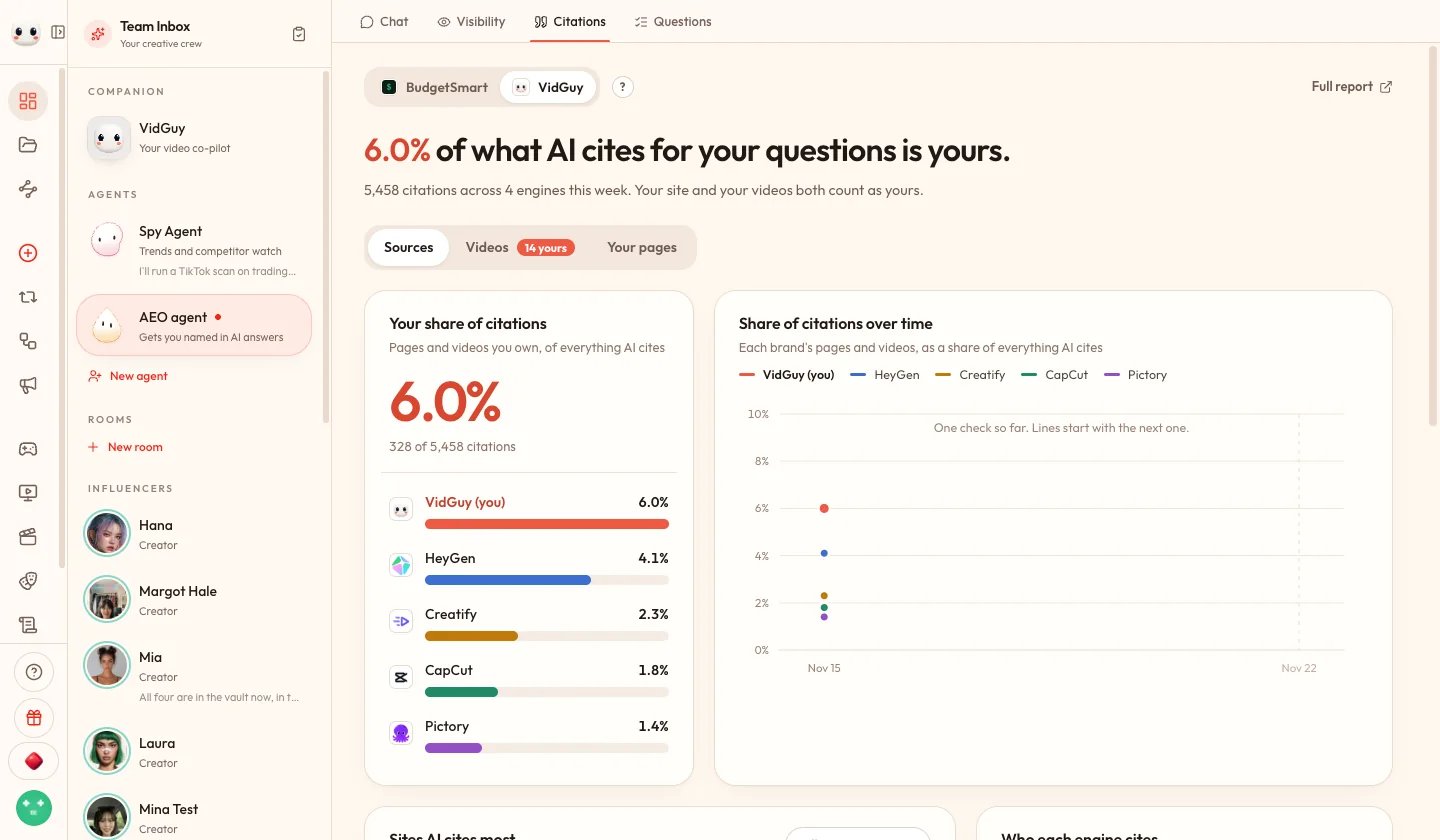
La scheda Citazioni: la tua quota di ciò che l'IA cita, accanto ai brand con cui competi.
Domande
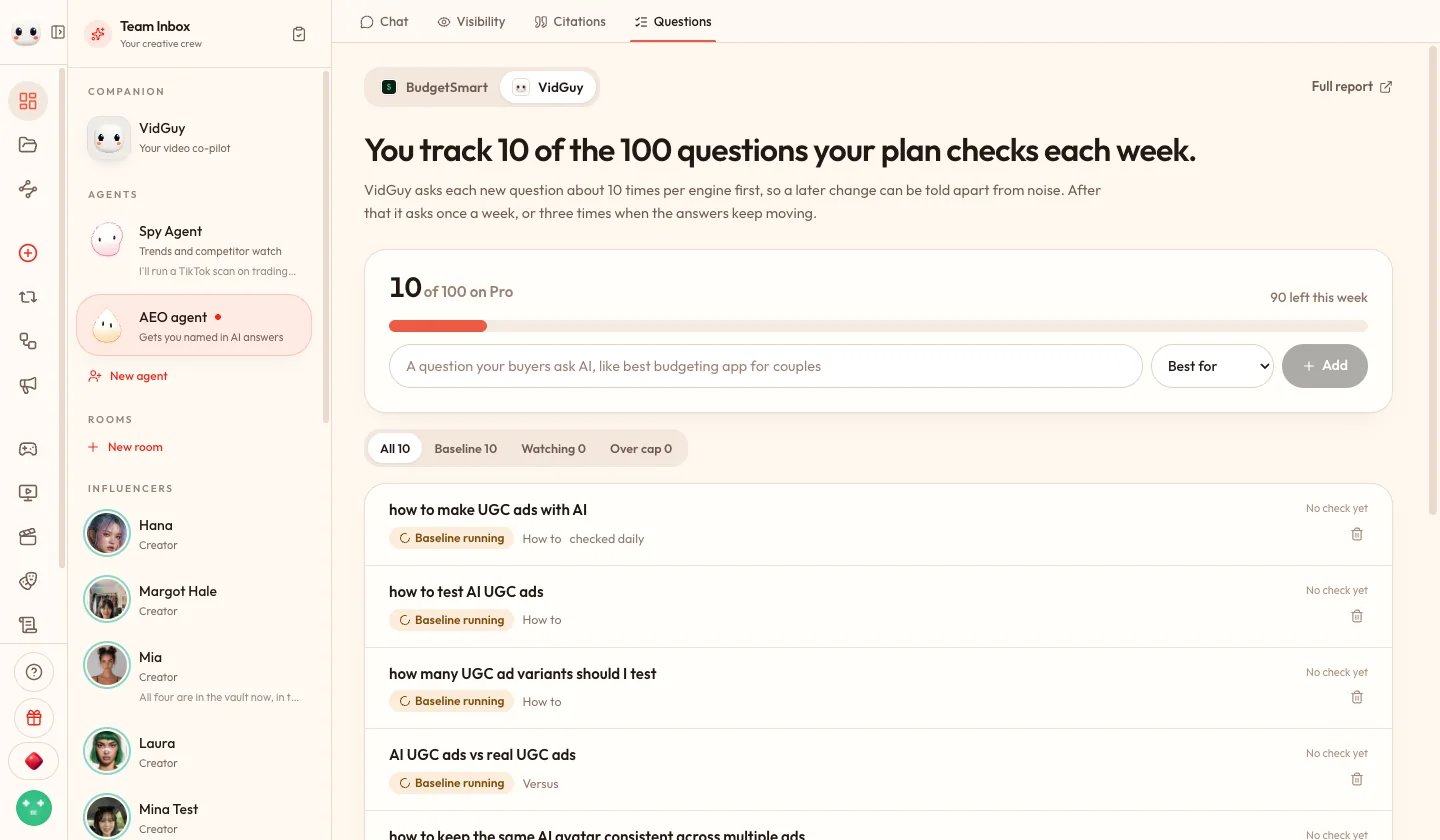
La scheda Domande: le domande dei clienti che VidGuy controlla per te ogni settimana.
Trasforma una lacuna in contenuto
Opportunità elenca le domande in cui l’IA ti lascia fuori, a partire dalle migliori. Ognuna arriva con una correzione: Video, Nuova pagina, Aggiorna la pagina, Fuori dal sito o Correzione tecnica. Quando l’IA cita YouTube su una domanda in cui manchi, un video che risponde è di solito la correzione più rapida. Clicca Creala su una correzione video, oppure Make this video in Citazioni. Si apre una nuova chat con VidGuy con la domanda e i rivali già compilati. VidGuy pianifica il video YouTube, ti mostra un unico costo totale in crediti e aspetta il tuo OK. Non viene pubblicato nulla finché non lo dici tu.Per ora Creala funziona con le correzioni video. Le correzioni di pagina, fuori dal sito e tecniche per ora le fai tu.
La correzione ha funzionato?
Quando il tuo video o la tua pagina va online, dillo all’agente. Controlla quelle domande ogni giorno per 14 giorni e le confronta con le 4 settimane precedenti. Fino ad allora la risposta è “troppo presto per dirlo”.Piani
Con la prima analisi, i risultati per motore, le citazioni, le opportunità e lo stato del sito restano bloccati finché non passi a Pro.
Il monitoraggio non usa crediti. Spendi crediti solo quando crei contenuti, come il video di Creala.
Buono a sapersi
- Le risposte dell’IA cambiano da un tentativo all’altro. VidGuy chiede più di una volta e mostra i conteggi. Valuta le tendenze nell’arco di settimane, non di un giorno.
- Perplexity viene interrogato tramite la sua API, che può differire un po’ dalla sua app.
- Le domande che contengono il tuo nome vengono monitorate ma escluse dal punteggio. Se chiedi di un brand, l’IA lo nomina.