


La colonna di sinistra
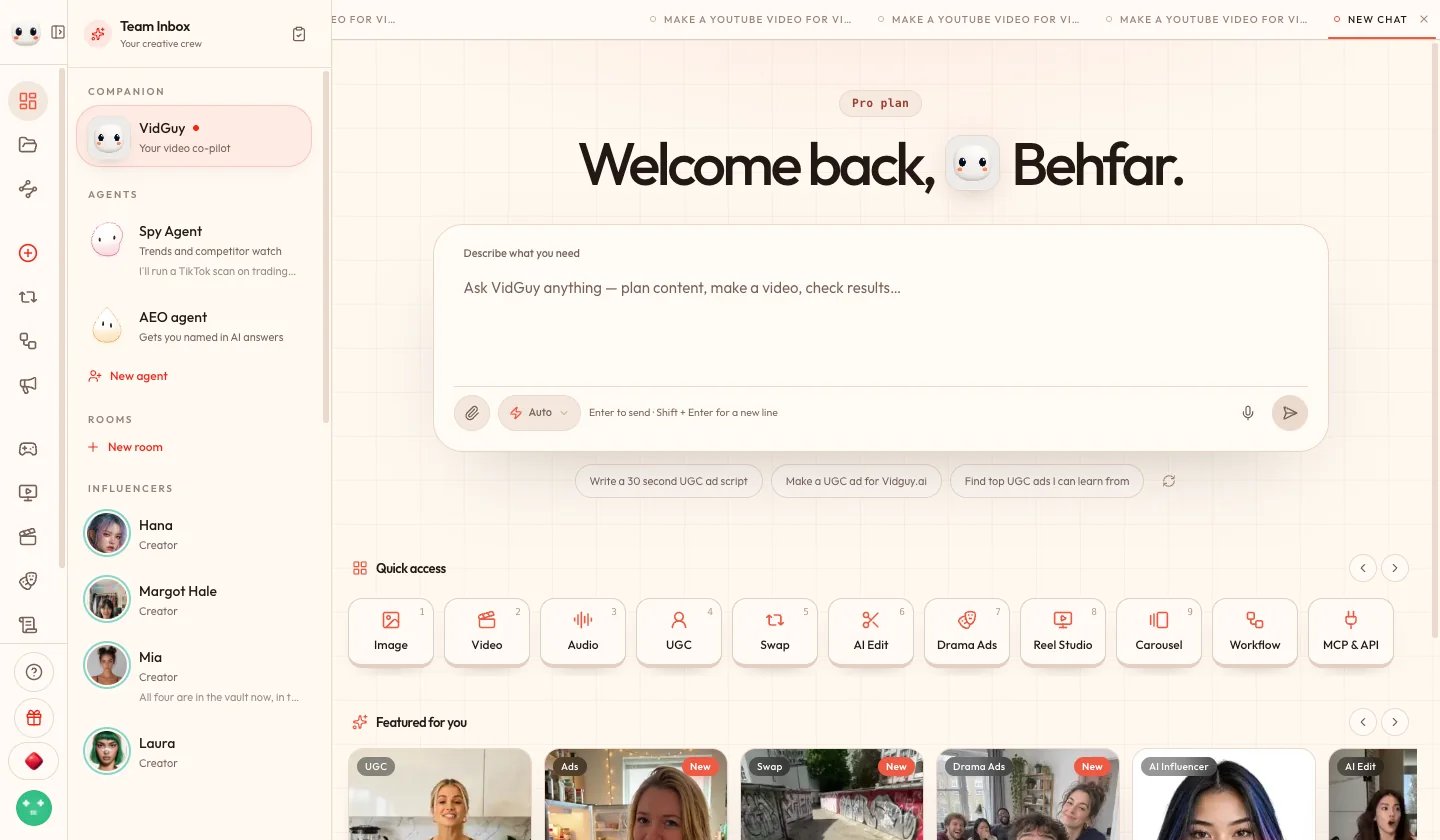
Il Team Inbox: VidGuy, i tuoi agenti, le stanze e gli influencer a sinistra, una nuova chat a destra.
- VidGuy: il tuo co-pilota per i video. La chat principale. Chiedi video, immagini, hook, piani e modifiche.
- Agenti: specialisti con un solo compito. Spy c’è già: trova cosa funziona nella tua nicchia e negli annunci dei tuoi concorrenti. Vedi Spy. Clicca Nuovo agente per aggiungere un Clipper, un Editor o un membro del team personalizzato che definisci tu.
- Stanze: chat di gruppo con più membri del team insieme. Clicca Nuova stanza, dagli un nome e scegli da 2 a 6 membri. Ogni chat nella stanza condivide quella squadra.
- Influencer: personaggi ricorrenti che danno volto ai tuoi contenuti. Clicca Nuovo influencer per adottarne uno o crearne uno tuo. Vedi Influencer IA.
Schede delle chat
Ogni chat si apre come scheda sopra la conversazione. Clicca + per iniziare una nuova chat e tenere quella vecchia. Per chiudere una chat definitivamente, clicca la x sulla sua scheda e cliccala di nuovo per confermare. Le altre chat restano nelle loro schede, così riprendi da dove avevi lasciato.La tua checklist di configurazione
I nuovi account vedono Completa la configurazione sopra il campo del messaggio. Ogni riga è un passo:- Rivedi il brand kit che VidGuy ha creato dal tuo sito.
- Di’ ciao a VidGuy per un brainstorming veloce e una strategia dei contenuti.
- Fai ricerche di mercato con Spy. I risultati finiscono nel tuo Brain solo se lo chiedi tu.
- Sfoglia i template dei contenuti in Creazione rapida.
- Aggiungi il tuo primo influencer.
- Collega un account perché le bozze possano uscire.
Il campo del messaggio
Scrivi cosa vuoi con parole semplici e premi Invio. Accanto al campo trovi:- Allega immagine: aggiungi una foto prodotto o un riferimento da cui VidGuy può partire.
- Dictate: parla invece di scrivere. Le tue parole finiscono nel campo, così puoi controllarle prima di inviare.
- Modalità di approvazione: decide cosa succede quando VidGuy propone qualcosa che costa crediti.
- Approva: ogni lavoro che consuma crediti aspetta la tua conferma sulla card.
- Auto: immagini, clip e personaggi partono appena VidGuy li propone.
Mentre VidGuy lavora puoi continuare a scrivere. Invia un messaggio per correggere il lavoro in corso, oppure mettilo in coda per quando VidGuy ha finito. Il pulsante di stop interrompe la risposta in corso.
In una nuova chat
Una chat nuova mostra due righe sotto il campo del messaggio. Accesso rapido apre uno strumento con un clic: Immagine, Video, Audio, UGC, AI Edit, Carosello, Workflow e MCP e API. Quando non stai scrivendo, premi il numero indicato sul tasto per aprire quello strumento. In evidenza per te mostra card con una breve anteprima di una funzione o di un template da provare, scelti per il tuo account.Cosa chiedere
Chiedi il risultato, non i passaggi. Di’ a chi è rivolto, quanto deve durare e che sensazione deve dare.- “Trasforma la foto prodotto che ho allegato in una clip pubblicitaria di 10 secondi. Lascia il prodotto esattamente com’è nella foto.”
- “Crea un video in stile UGC in cui un personaggio consiglia le nostre scarpe da corsa. Hook, presentazione veloce, poi una call to action.”
- “Dammi 3 hook incisivi per TikTok per un video sul meal prep.”