

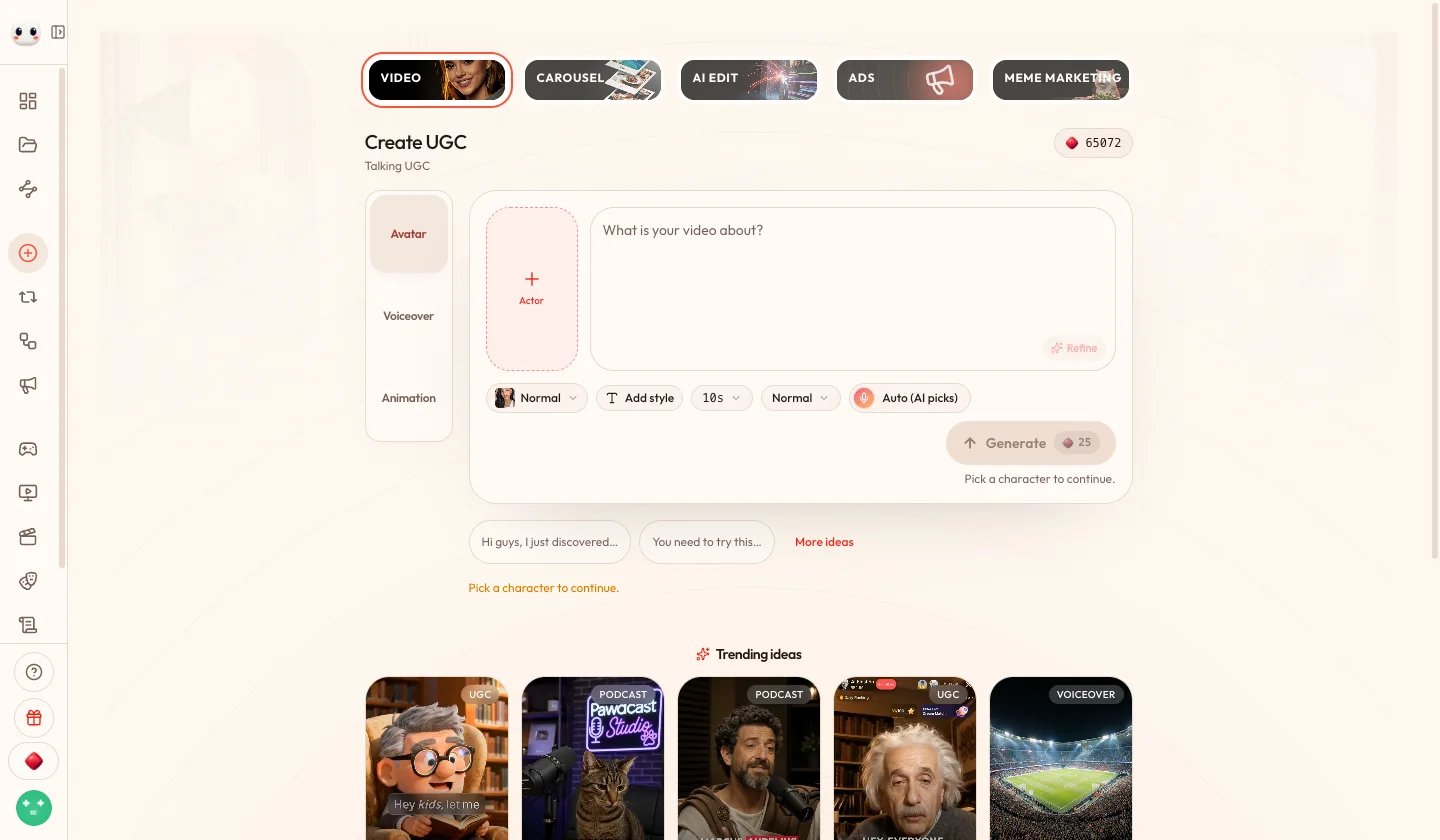
Creazione rapida: le card dei formati in alto, ognuna con le sue modalità.
Scegli un formato
Creazione rapida ha quattro card: Video, Carosello, Modifica IA e Meme marketing. Ognuna ha le sue modalità sulla sinistra.Video
In Avatar, la scelta del formato offre Normal, Product, BrainRot, più template B-roll e Demo. Demo ti permette di caricare una clip del tuo prodotto da inserire nel montaggio. Clicca Refine per far asciugare il copione a VidGuy.
Carosello
- Carosello TikTok: caroselli di foto con il tuo testo inserito come testo vero. Scegli un layout (oppure Auto), quanti crearne (1, 3, 5, 10 o 20) e di cosa devono parlare.
- AI Slides: una presentazione verticale di 5 slide. Descrivi le slide e, se vuoi, aggiungi un’immagine di riferimento.
Modifica IA
Queste modalità lavorano sul girato che carichi tu.- Magic Edit: ridisegna il tuo video scena per scena con un nuovo look. Clip fino a 1 minuto.
- Lip sync: cambia ciò che una persona dice in camera. Descrivi le nuove battute, oppure traducile, poi clona la voce, cambiala o carica il tuo audio.
- Modifica IA: taglia il tuo video e aggiunge i sottotitoli, con B-roll automatico se vuoi. File fino a 2 GB.
Meme marketing
Meme brevi per il tuo brand. Scrivi la battuta o il momento, scegli quanti ne vuoi (da 1 a 5) e genera.- Modifica meme: riscrive una clip famosa con una battuta nuova.
- Greenscreen: abbina una clip di reazione a una scena costruita sulla tua idea.
- Fumetto: trasforma la tua premessa e la battuta finale in una striscia a fumetti.
Crealo
- Scegli una card, poi una modalità.
- Scrivi nel campo e imposta le opzioni.
- Controlla il prezzo in crediti accanto al pulsante di generazione.
- Premi genera.
Crediti
Il prezzo compare prima di avviare, e il tuo saldo sta nell’intestazione. Qualche esempio:- Carosello TikTok: 1 credito per carosello.
- AI Slides: 24 crediti per presentazione.
- Animazione: 50 crediti per 5 scene, 80 crediti per 9 scene.
- Magic Edit: 30 crediti ogni 10 secondi di girato.
- Modifica meme: 3 crediti per meme. Greenscreen e Fumetto: 2 crediti per meme.
I video Avatar e Voiceover da 60 secondi e le animazioni da 9 scene richiedono Pro o Scale. Su Starter mostrano un lucchetto.