

Passo 1: carica il prodotto
Tutto parte da un’immagine pulita del prodotto vero. I modelli copiano quello che vedono, quindi una foto sfocata ti dà un annuncio sfocato.- Da una pagina dello shop: in Marketing Studio, clicca Aggiungi nel campo del prompt, poi Importa da un URL di prodotto. Incolla la pagina prodotto e VidGuy recupera le immagini.
- Dai tuoi file: carica una foto. Sfondo neutro, buona luce, etichetta rivolta verso la camera.
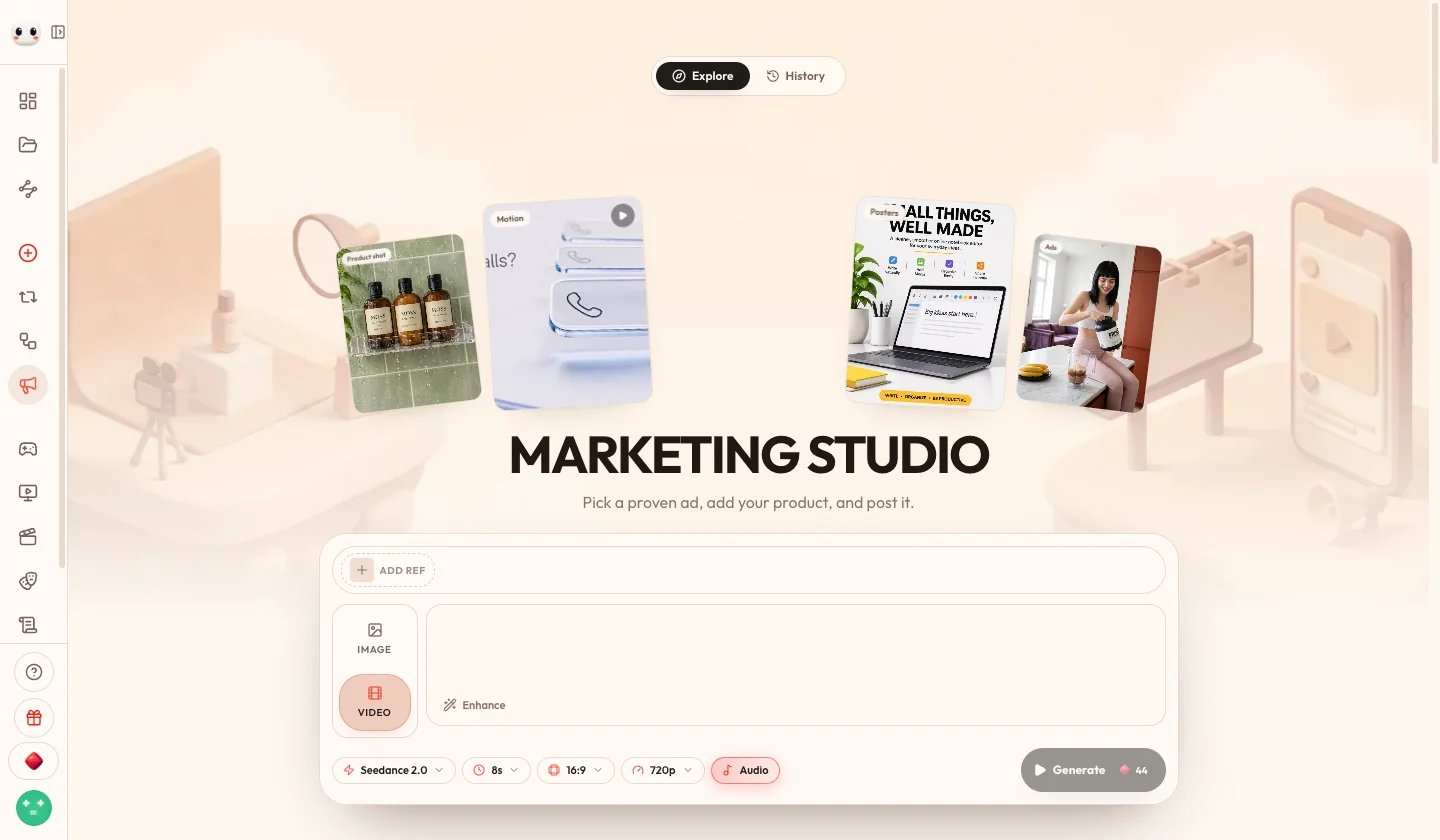
Marketing Studio: scegli un template, aggiungi il tuo prodotto e ricrealo.
Passo 2: aggiungi il movimento
Ora trasforma la foto in un video.- In Marketing Studio: ricrea un template video Motion o Annunci con il tuo prodotto. Oppure passa il campo del prompt su Video, allega la tua foto hero e la foto del prodotto, e descrivi un solo movimento semplice. Lento avvicinamento su @product mentre sale il vapore. Tieni ogni clip a una sola azione.
- In Workflow: scegli il template Packshot to launch ad. Gli dai un breve brief, la foto del prodotto e due riferimenti di stile. Pianifica due inquadrature, le disegna come foto e le anima entrambe in clip.
Passo 3: aggiungi la voce e la richiesta
Il solo movimento vende di rado. Aggiungi una persona o una voce che dica perché conta e cosa fare dopo.- Una persona che ne parla: in Creazione rapida scegli Video, poi Avatar, e scegli il template Prodotto. Scegli un personaggio, scrivi di cosa parla il video e VidGuy scrive lo script.
- Solo una voce sopra le clip: chiedilo a VidGuy nella chat della Dashboard. Scrivi una voce fuori campo di 15 secondi per queste tre clip. Chiudi con “Acquista dal link in bio”.
- Hook: il problema, nei primi due secondi.
- Prova: il prodotto che lo risolve, sullo schermo.
- Richiesta: una sola azione chiara. Acquista ora, link in bio, provalo gratis.
Controlla prima di pubblicare
- Etichetta: leggibile e scritta bene in ogni inquadratura.
- Formato: 9:16 per TikTok e Reels.
- Promesse: niente che il prodotto non possa mantenere.
- Durata: taglia tutto quello che viene dopo la richiesta.
Dove farlo in VidGuy
Marketing Studio
Importa il prodotto e ricrea template di annunci collaudati.
Workflow
Il template Packshot to launch ad.
Creazione rapida
Un personaggio che parla del tuo prodotto.
Libreria
Scarica e pubblica i tuoi video di Creazione rapida.