

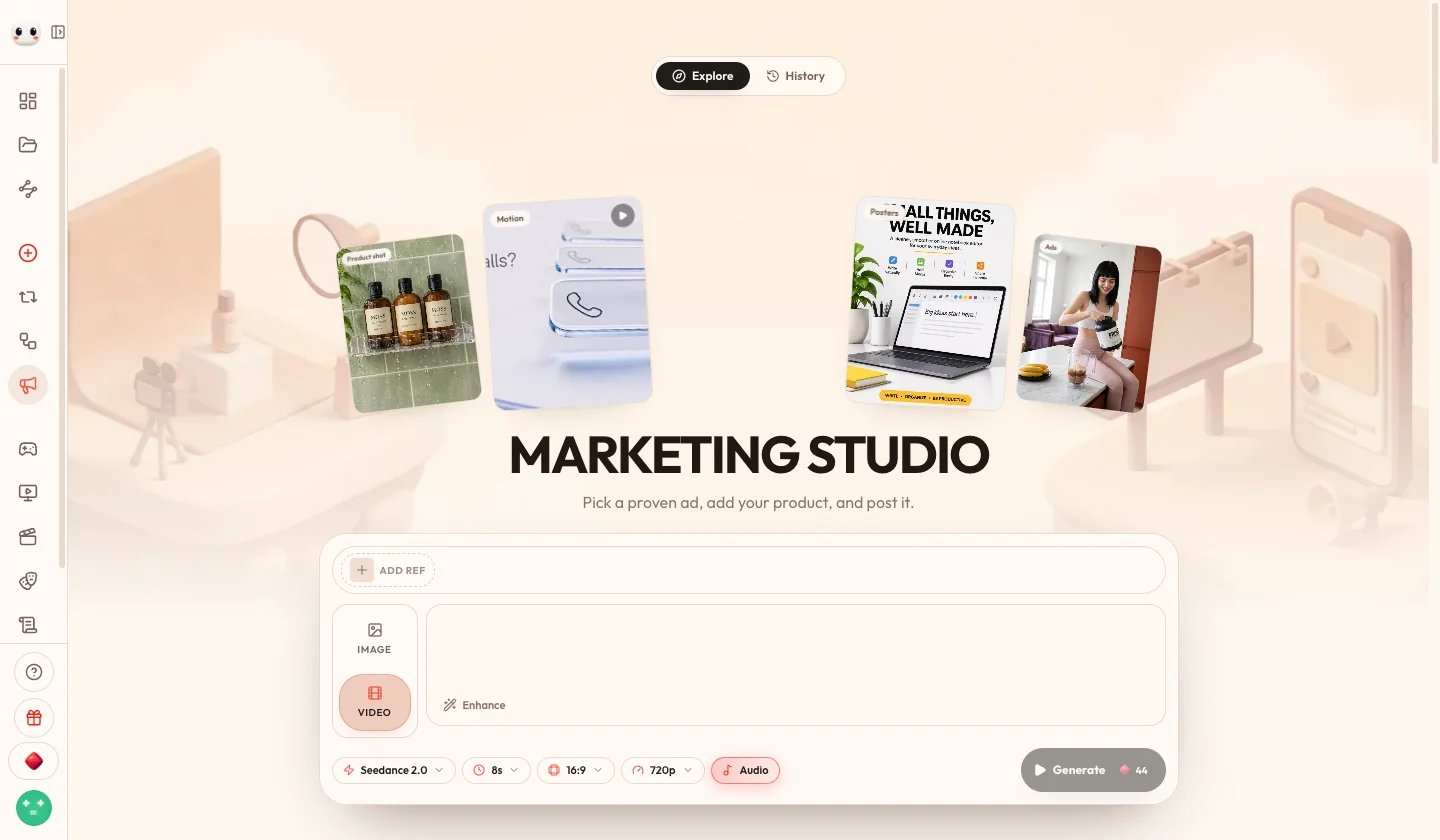
Marketing Studio: le categorie di template in alto, il campo del prompt sotto, e le viste Esplora e Cronologia.
Esplora e Cronologia
In cima alla pagina ci sono due schede:- Esplora: la galleria dei template e il campo del prompt.
- Cronologia: tutto ciò che hai creato qui. Filtra per Tutti, Immagini o Video.
Trova un template
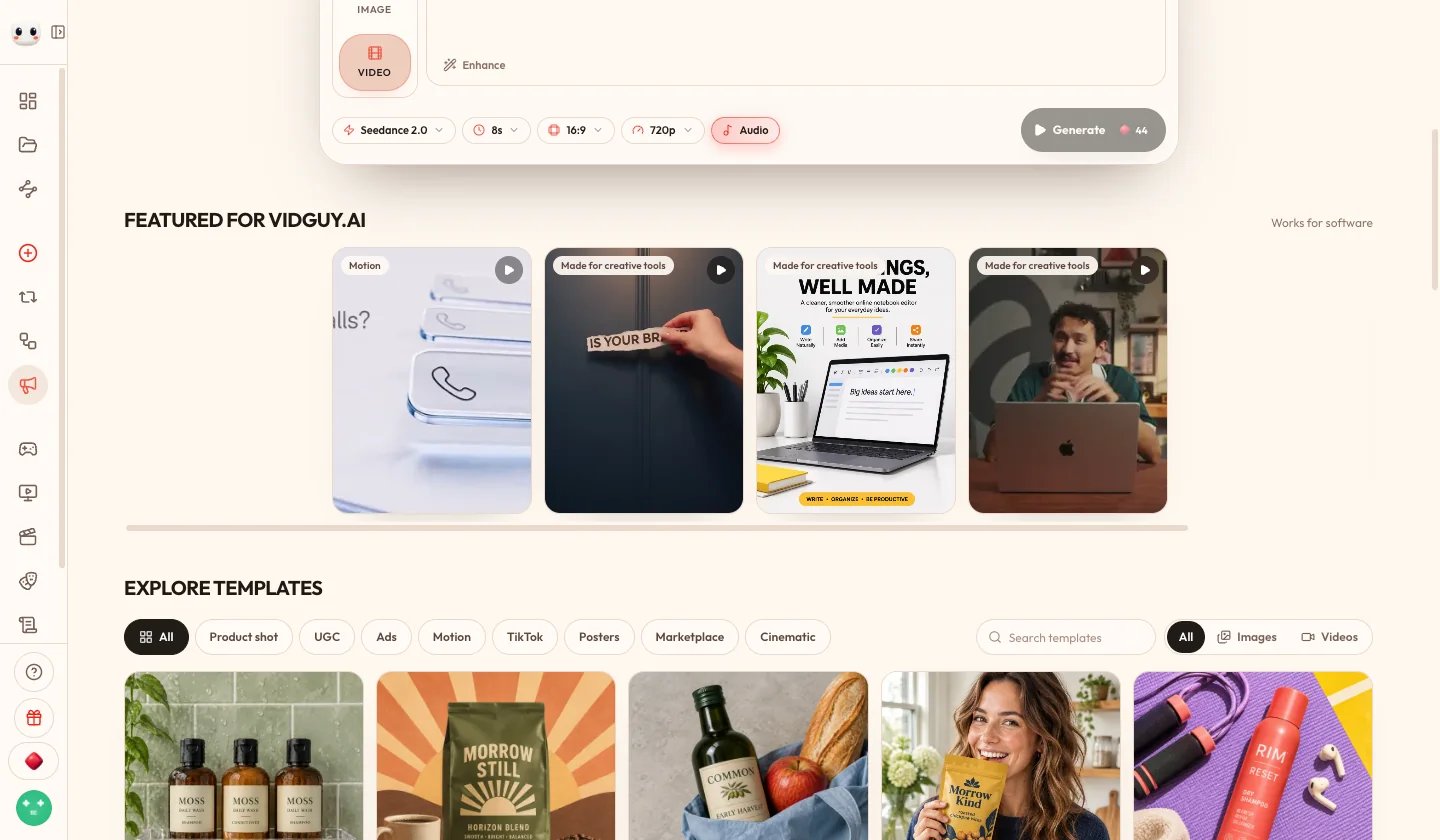
I template scelti per il tuo brand, poi tutti i template per categoria.
- Categoria: Foto prodotto, UGC, Annunci, Motion, TikTok, Poster, Marketplace o Cinematografico.
- Tipo: Immagini per le immagini fisse, Video per le clip.
- Ricerca: scrivi una parola come skincare o unboxing.
Ricrea un template
1
Apri un template
Clicca una card qualsiasi. Vedi l’originale accanto al modulo Ricrea il template.
2
Aggiungi il tuo prodotto
Clicca Sostituisci prodotto e scegli una foto, oppure prendine una da I tuoi prodotti. Un template che mostra un prodotto lo segna come Richiesto.
3
Cambia la persona (facoltativo)
Se il template mostra una persona, clicca Sostituisci avatar per scegliere un personaggio tra i tuoi influencer, i personaggi già pronti di VidGuy o i tuoi caricamenti.
4
Di' cosa cambiare (facoltativo)
Scrivi in Descrivi la modifica, ad esempio rendi lo sfondo rosa o mettilo su una spiaggia.
5
Clicca Ricrea
Il prezzo è sul pulsante. VidGuy scrive il prompt per il tuo brand e avvia il lavoro.
Template per app e servizi
Alcuni template non mostrano un prodotto fisico, come gli annunci per app e servizi. Questi chiedono invece il tuo brand, e ogni campo è facoltativo:- Il tuo logo
- Screenshot dell’app: fino a 3, per i template che mostrano un’app o un software.
- Il tuo messaggio: un Titolo e i punti chiave, uno per riga.
Aggiungi il tuo prodotto
Le foto prodotto arrivano dal selettore di risorse. Oltre a caricare un file, puoi:- Importa dal link del prodotto: incolla la pagina di un prodotto e VidGuy recupera le immagini.
- Aggiungi la tua app: importa la tua app dal suo URL, oppure configurala a mano.
Scrivi il tuo prompt
Non devi per forza partire da un template. Il campo del prompt in Esplora funziona anche da solo:- Scegli Immagine o Video a sinistra.
- Descrivi lo scatto. Scrivi
@per taggare un personaggio, un prodotto o un caricamento. - Clicca Aggiungi per allegare immagini, clip o audio, oppure trascinaci sopra un file.
- Imposta le opzioni, controlla il prezzo su Genera e cliccalo.
Crediti
Il prezzo compare sempre sul pulsante Ricrea o Genera prima che tu spenda qualcosa. Una ricreazione usa il modello e le impostazioni scelti nel campo del prompt.- Immagine: circa 3 crediti per immagine con le impostazioni predefinite (Seedream 5.5, 2K). Le immagini 1K costano meno.
- Video: Seedance 2.0 a 720p costa 5,5 crediti al secondo. VidGuy arrotonda la durata del template alla durata successiva offerta dal modello, quindi un template di 8 secondi costa 44 crediti.
L’audio è gratis. Vedi Piani e crediti.
I tuoi risultati
Quando clicchi Ricrea, VidGuy ti porta in Cronologia, dove il lavoro compare subito e si completa quando è pronto. Su una card finita:- Ripristina: rimette il prompt e i riferimenti nel campo del prompt.
- Riferimento: usa il risultato come riferimento per il tuo prossimo scatto.
I risultati restano nella Cronologia di Marketing Studio. Non compaiono nella tua Libreria. Puoi comunque sceglierli nella scheda Generazioni del selettore di risorse.