

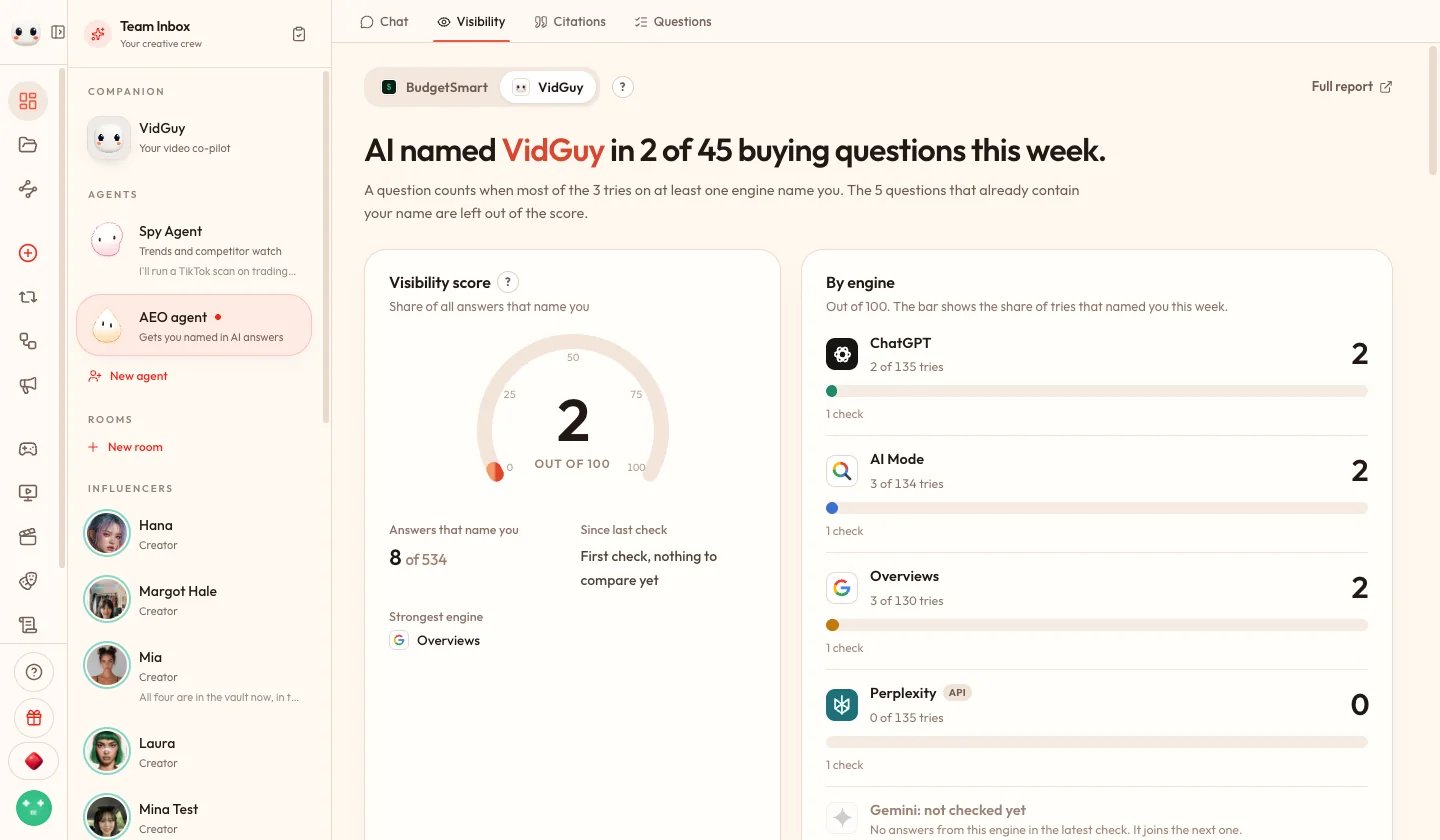
L'onglet Visibilité : combien de questions d'achat vous citent, et votre score sur chaque moteur d'IA.
Ajouter l’agent
1
Créez-le
Ouvrez votre Tableau de bord. Sous Agents, cliquez sur Nouvel agent, choisissez Agent AEO, et répondez à Quels acheteurs l’IA doit-elle vous envoyer ? Cliquez sur Créer un coéquipier.
2
Présentez-lui votre marque
Dans Chat, donnez-lui votre site web et les principaux concurrents face auxquels vous perdez des ventes. Il lit aussi ce que vous avez enregistré dans votre Mémoire.
3
Choisissez vos questions
Demandez « Quelles questions devrions-nous suivre ? » L’agent propose des questions d’achat formulées avec les mots de vos acheteurs. Gardez celles qui comptent.
Quelles IA il vérifie
Chaque question part vers ChatGPT, Google AI Mode, AI Overviews, Gemini et Perplexity, sans être connecté, comme les voit un nouveau visiteur.- Les nouvelles questions sont posées environ 10 fois par moteur au départ, pour distinguer ensuite un vrai changement du simple bruit.
- Ensuite une fois par semaine, ou trois fois quand les réponses changent sans arrêt.
- Un rapport arrive dans le chat chaque lundi avec votre score comparé à la semaine précédente et la prochaine action qui vaut le coup.
Les onglets de l’espace de travail
L’agent a quatre onglets : Chat, Visibilité, Citations et Questions. Cliquez sur Rapport complet pour ouvrir la page Visibilité dans l’IA, qui ajoute Opportunités et Santé du site.Visibilité
La ligne du haut le dit clairement, par exemple « L’IA vous a cité dans 3 questions d’achat sur 40 cette semaine. »- Score de visibilité : la part de toutes les réponses, sur tous les moteurs, qui vous citent. Les questions qui contiennent déjà votre nom ne comptent pas.
- Par moteur : le même score pour chaque IA.
- Qui l’IA cite : chaque marque citée sur vos questions, à quelle fréquence, et votre rang.
- Chaque question, chaque moteur : une case par question et par moteur, par exemple « cité 2 fois sur 3 essais ». Un #2 indique votre meilleure position parmi les marques citées.
- Ce qui a changé : ce qui a bougé depuis la semaine dernière, et quel concurrent a pris la place.
Citations
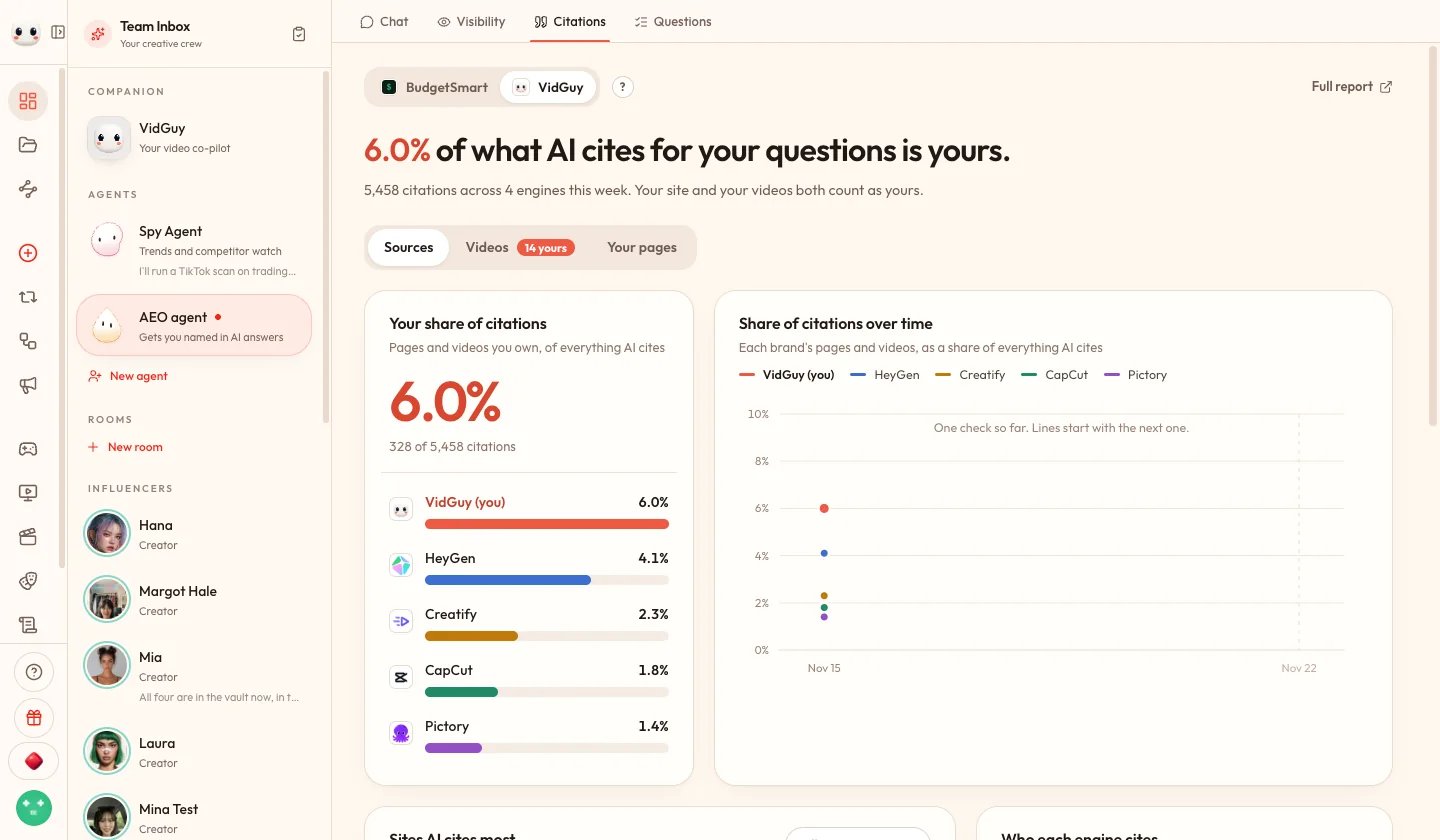
L'onglet Citations : votre part de ce que l'IA cite, à côté des marques concurrentes.
Questions
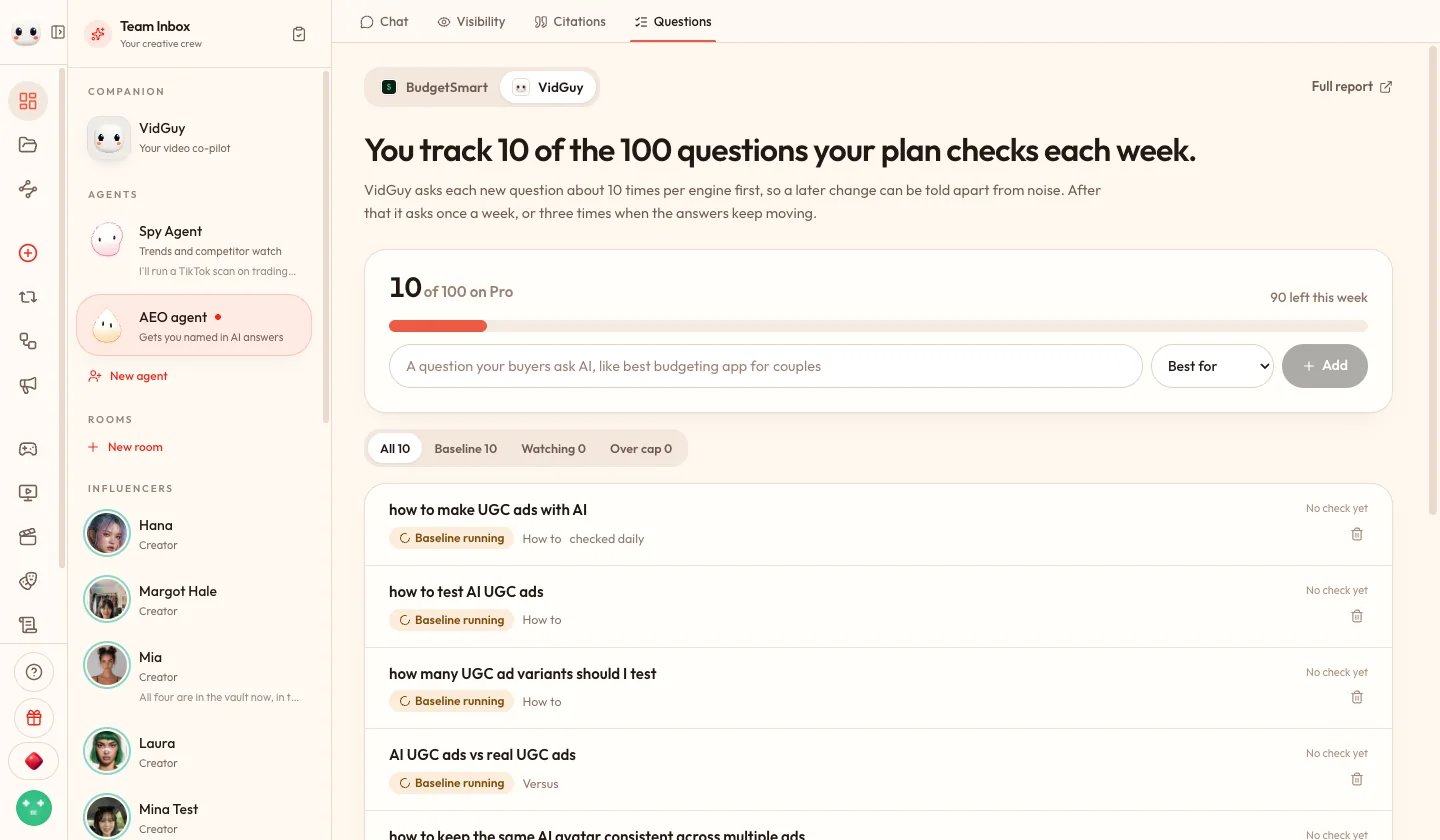
L'onglet Questions : les questions d'acheteurs que VidGuy vérifie pour vous chaque semaine.
Transformer un manque en contenu
Opportunités liste les questions où l’IA vous laisse de côté, les plus prometteuses d’abord. Chacune est accompagnée d’un correctif : Vidéo, Nouvelle page, Page à actualiser, Hors site ou Correctif tech. Quand l’IA cite YouTube sur une question où vous êtes absent, une vidéo qui y répond est souvent le correctif le plus rapide. Cliquez sur Lancer sur un correctif vidéo, ou sur Make this video dans Citations. Un nouveau chat VidGuy s’ouvre avec la question et les concurrents déjà renseignés. VidGuy planifie la vidéo YouTube, vous montre un coût total en crédits, et attend votre accord. Rien n’est publié tant que vous ne l’avez pas dit.Lancer fonctionne aujourd’hui pour les correctifs vidéo. Les correctifs de page, hors site et techniques sont pour l’instant à faire vous-même.
Le correctif a-t-il marché ?
Quand votre vidéo ou votre page est en ligne, prévenez l’agent. Il vérifie ces questions chaque jour pendant 14 jours et compare avec les 4 semaines précédentes. D’ici là, la réponse est « trop tôt pour le dire ».Forfaits
Lors d’un premier aperçu, les résultats par moteur, les citations, les opportunités et la santé du site restent verrouillés jusqu’à ce que vous passiez à Pro.
Le suivi ne consomme aucun crédit. Vous ne dépensez des crédits que lorsque vous créez du contenu, comme la vidéo lancée avec Lancer.
Bon à savoir
- Les réponses de l’IA changent d’un essai à l’autre. VidGuy pose la question plusieurs fois et affiche des décomptes. Jugez les tendances sur plusieurs semaines, pas sur une journée.
- Perplexity est interrogé via son API, ce qui peut légèrement différer de son application.
- Les questions qui contiennent votre nom sont suivies mais exclues de votre score. L’IA cite forcément une marque sur laquelle on l’interroge.