


La colonne de gauche
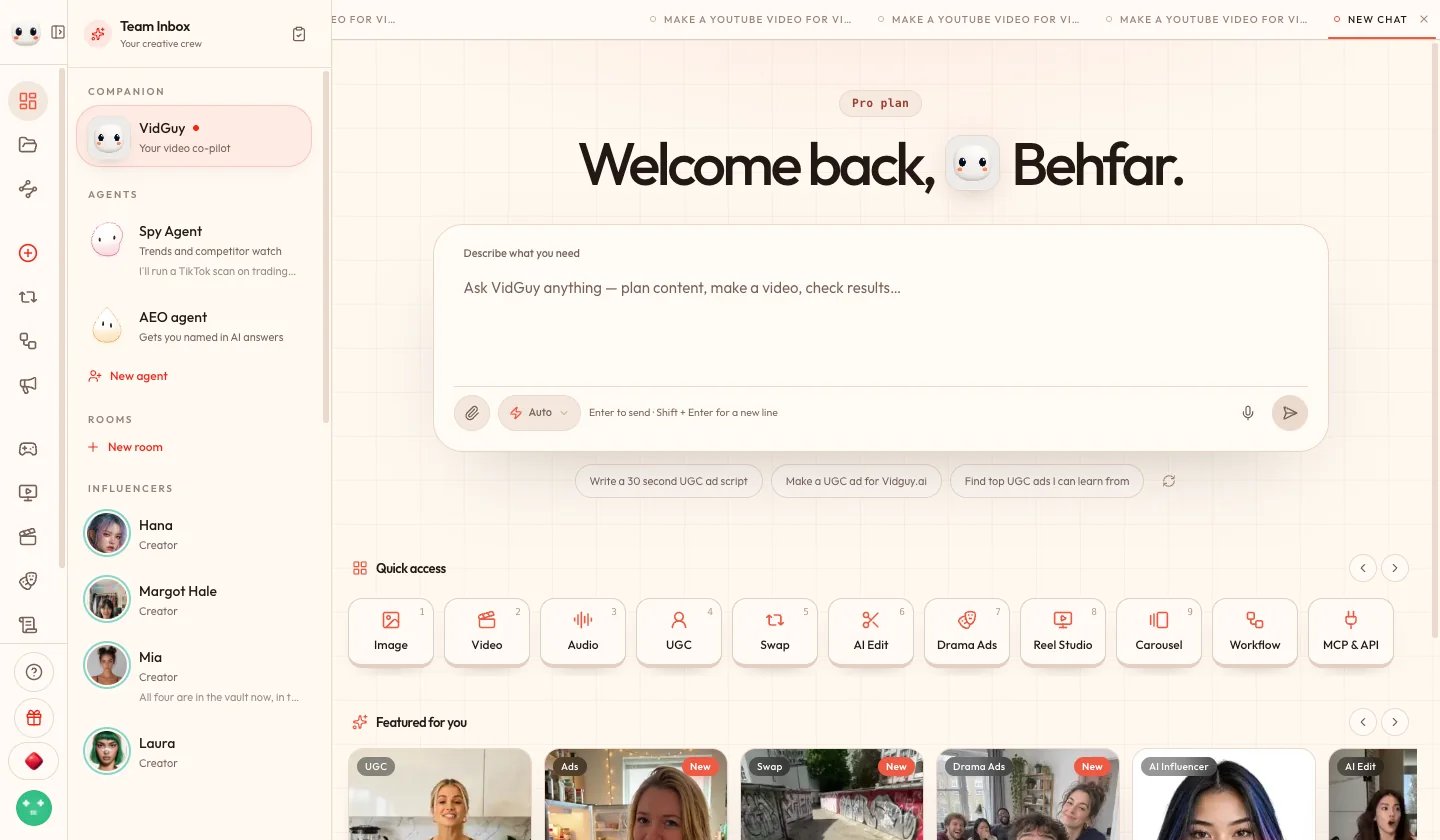
La Team Inbox : VidGuy, vos agents, salons et influenceurs à gauche, un nouveau chat à droite.
- VidGuy : Votre copilote vidéo. Le chat principal. Demandez des vidéos, des images, des accroches, des plans et des montages.
- Agents : Des spécialistes avec un seul rôle. Spy est déjà là : il trouve ce qui marche dans votre niche et dans les pubs de vos concurrents. Voir Spy. Cliquez sur Nouvel agent pour ajouter un Clipper, un Editor ou un coéquipier sur mesure que vous façonnez vous-même.
- Salons : Des discussions de groupe avec plusieurs coéquipiers à la fois. Cliquez sur Nouveau salon, donnez-lui un nom et choisissez de 2 à 6 coéquipiers. Chaque chat du salon partage cette équipe.
- Influenceurs : Des personnages récurrents qui incarnent votre contenu. Cliquez sur Nouvel influenceur pour en adopter un ou créer le vôtre. Voir Influenceurs IA.
Les onglets de chat
Chaque chat s’ouvre dans un onglet au-dessus de la conversation. Cliquez sur + pour démarrer un nouveau chat en gardant l’ancien. Pour fermer définitivement un chat, cliquez sur le x de son onglet, puis cliquez à nouveau pour confirmer. Vos autres chats restent dans leurs onglets, vous reprenez là où vous en étiez.Votre liste de configuration
Les nouveaux comptes voient Terminez votre configuration au-dessus de la zone de message. Chaque ligne correspond à une étape :- Vérifiez la charte de marque que VidGuy a construite à partir de votre site.
- Dites bonjour à VidGuy pour un brainstorming rapide et une stratégie de contenu.
- Faites une étude de marché avec Spy. Les résultats ne sont enregistrés dans votre Brain que si vous le demandez.
- Parcourir les modèles de contenu dans Création rapide.
- Ajoutez votre premier influenceur.
- Connectez un compte pour que les brouillons puissent partir.
La zone de message
Tapez ce que vous voulez avec des mots simples et appuyez sur Entrée. À côté de la zone :- Joindre une image : Ajoutez une photo produit ou une référence dont VidGuy partira.
- Dictate : Parlez au lieu de taper. Vos mots s’affichent dans la zone pour que vous puissiez les relire avant d’envoyer.
- Mode de validation : Décide de ce qui se passe quand VidGuy propose quelque chose qui coûte des crédits.
- Valider : Chaque tâche qui consomme des crédits attend votre confirmation sur la carte.
- Auto : Les images, les clips et les personnages démarrent dès que VidGuy les propose.
Pendant que VidGuy travaille, vous pouvez continuer à taper. Envoyez un message pour orienter la tâche en cours, ou mettez-le en attente pour quand VidGuy aura fini. Le bouton stop interrompt la réponse en cours.
Sur un nouveau chat
Un nouveau chat affiche deux rangées sous la zone de message. Accès rapide ouvre un outil en un clic : Image, Vidéo, Audio, UGC, AI Edit, Carrousel, Workflow et MCP & API. Quand vous ne tapez pas, appuyez sur le chiffre indiqué sur une touche pour ouvrir l’outil correspondant. À la une pour vous affiche des cartes avec un court aperçu d’une fonctionnalité ou d’un modèle à essayer, choisis pour votre compte.Quoi demander
Demandez le résultat, pas les étapes. Dites à qui il s’adresse, quelle durée il doit faire et quelle impression il doit donner.- « Transformez la photo produit jointe en clip publicitaire de 10 secondes. Gardez le produit exactement comme sur la photo. »
- « Créez une vidéo façon UGC où un personnage recommande nos chaussures de running. Accroche, argumentaire rapide, puis appel à l’action. »
- « Donnez-moi 3 accroches TikTok percutantes pour une vidéo de meal prep. »