

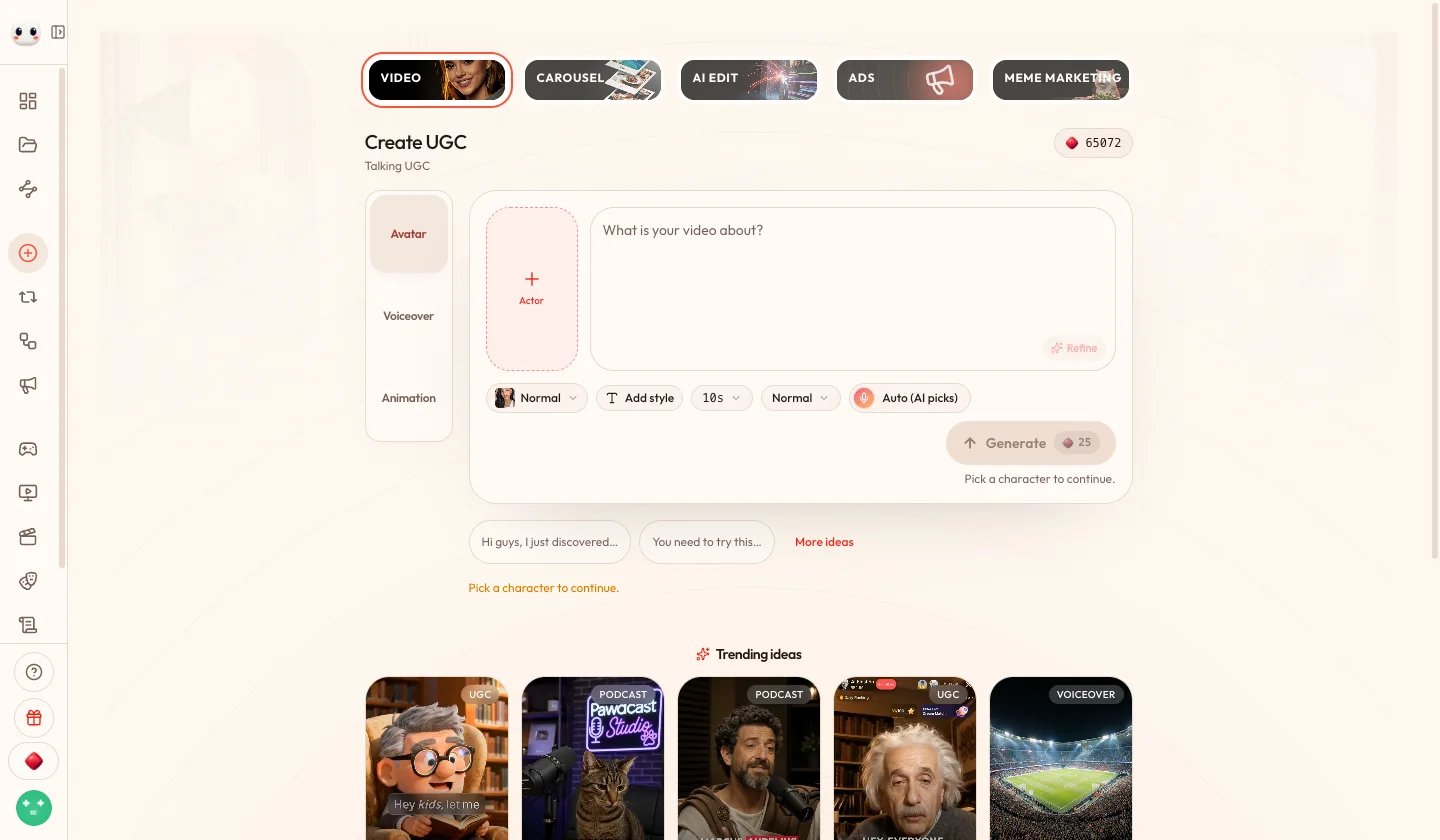
Création rapide : les cartes de format en haut, chacune avec ses propres modes.
Choisir un format
Création rapide propose quatre cartes : Vidéo, Carrousel, Montage IA et Marketing par mèmes. Chacune a ses propres modes sur la gauche.Vidéo
En mode Avatar, le sélecteur de format propose Standard, Produit, BrainRot, plus des modèles B-roll et Démo. Démo vous permet d’importer un clip de votre produit à intégrer au montage. Cliquez sur Affiner pour que VidGuy resserre votre script.
Carrousel
- Carrousel TikTok : Des carrousels photo avec votre texte posé en vrai texte. Choisissez une mise en page (ou Auto), le nombre à créer (1, 3, 5, 10 ou 20), et le sujet.
- AI Slides : Une série de 5 slides au format portrait. Décrivez les slides et ajoutez une image de référence si vous le souhaitez.
Montage IA
Ces modes travaillent sur des vidéos que vous importez.- Magic Edit : Restylise votre vidéo scène par scène dans un nouveau look. Clips d’une minute maximum.
- Lipsync : Change ce que dit une personne à l’écran. Décrivez les nouvelles répliques, ou traduisez-les, puis clonez la voix, changez-la, ou importez votre propre audio.
- Montage IA : Coupe votre vidéo et ajoute des sous-titres, avec du B-roll automatique en option. Fichiers jusqu’à 2 Go.
Marketing par mèmes
Des mèmes courts pour votre marque. Tapez la blague ou la situation, choisissez combien vous en voulez (de 1 à 5), et lancez la génération.- Éditer un mème : Réécrit un clip connu avec une nouvelle blague.
- Fond vert : Associe un clip de réaction à une scène construite autour de votre idée.
- Bande dessinée : Transforme votre situation et votre chute en bande dessinée.
Lancer la création
- Choisissez une carte, puis un mode.
- Tapez dans la zone et réglez les options.
- Vérifiez le prix en crédits à côté du bouton de génération.
- Lancez la génération.
Crédits
Le prix s’affiche avant le lancement, et votre solde est visible dans l’en-tête. Quelques exemples :- Carrousel TikTok : 1 crédit par carrousel.
- AI Slides : 24 crédits par série.
- Animation : 50 crédits pour 5 scènes, 80 crédits pour 9 scènes.
- Magic Edit : 30 crédits par tranche de 10 secondes de vidéo.
- Éditer un mème : 3 crédits par mème. Fond vert et Bande dessinée : 2 crédits par mème.
Les vidéos Avatar et Voix off de 60 secondes et les animations de 9 scènes nécessitent Pro ou Scale. Sur Starter, elles affichent un cadenas.