

En créer ou en adopter un
Cliquez sur Nouvel influenceur. Un sélecteur s’ouvre avec deux possibilités.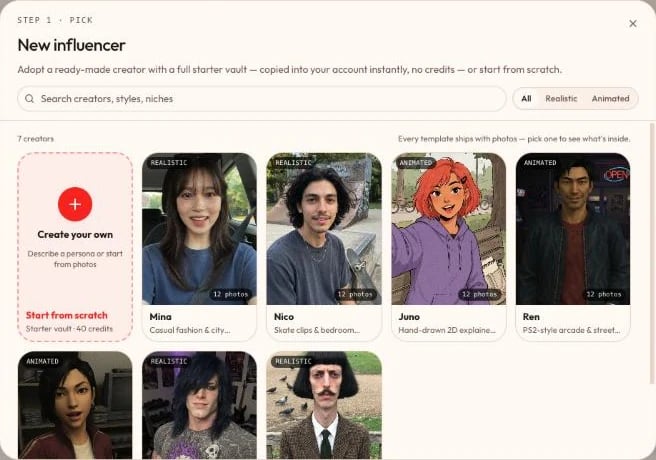
Adoptez un créateur prêt à l'emploi ou créez le vôtre.
1
Définissez son apparence
Importez jusqu’à 4 photos de la même personne, ou construisez son apparence à partir de traits. Choisissez ce qu’il crée et sa personnalité.
2
Générez un aperçu
Chaque aperçu coûte 1 crédit. Pas tout à fait ça ? Edit this look pour 2 crédits. Gardez celui qui vous plaît.
3
Créez le coffre de départ
Le coffre de départ coûte 40 crédits, prix fixe. Il produit une fiche d’identité qui fige le visage, 3 photos UGC face caméra, une série sans visage de 5 slides et 3 clips courts. Si la création échoue, vous récupérez les 40 crédits. Vous pouvez aussi cliquer sur Plus tard et le créer ensuite.
Le coffre
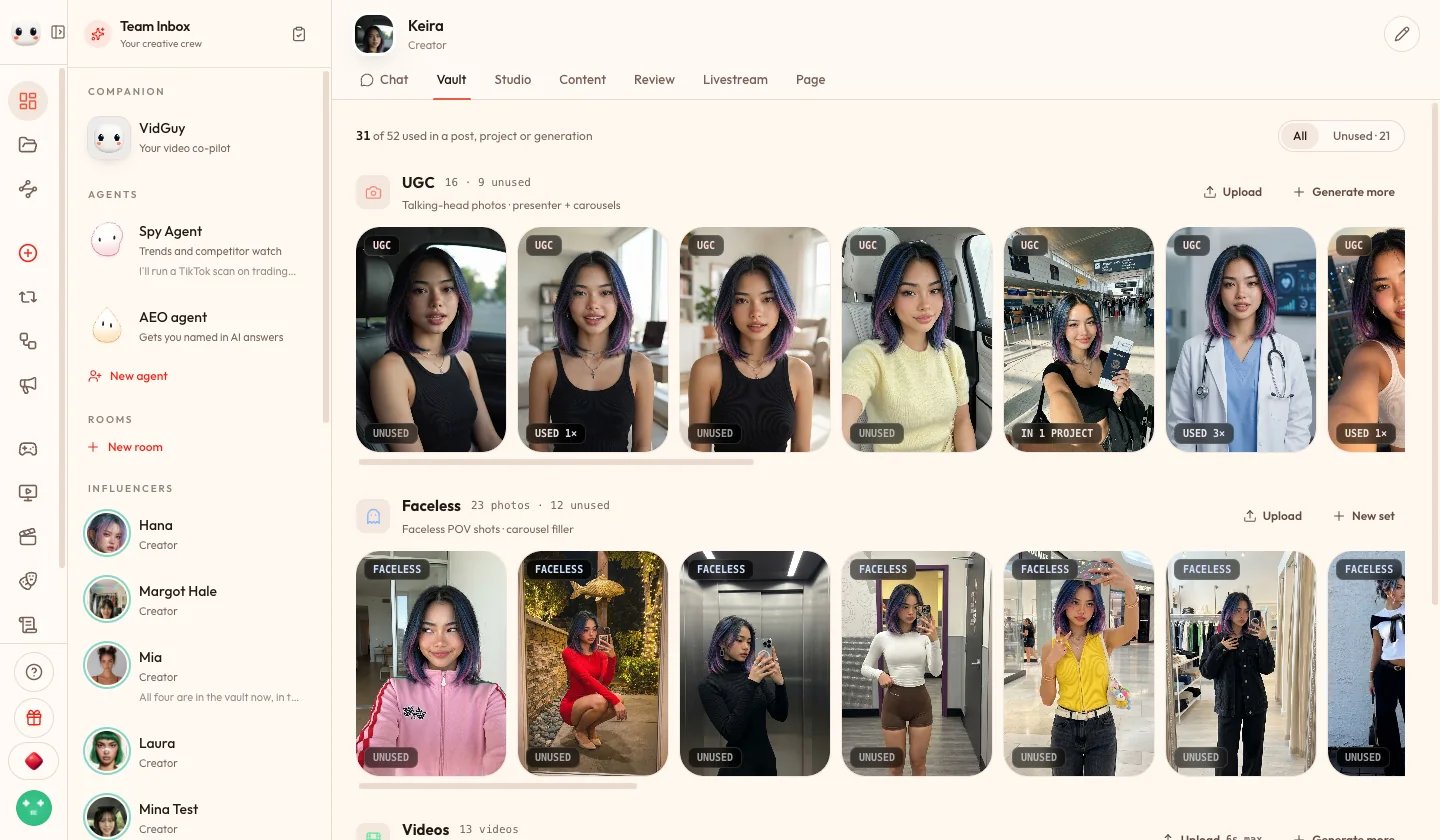
Le coffre d'un influenceur avec des photos UGC, des visuels sans visage et des vidéos.
Cliquez sur le crayon à côté du nom pour modifier l’influenceur. Profil contient le nom, la description, la personnalité et l’apparence. Personnalité définit sa voix, son public, ce qu’il doit faire ou éviter, et les informations sur la marque qu’il doit connaître. Publication choisit les comptes où partent ses publications validées.
Obtenir du contenu dans le chat
Parlez à votre influenceur dans l’onglet Chat comme à un créateur que vous auriez engagé.- « Quel est votre plan de contenu pour cette semaine ? »
- « Proposez-moi 5 accroches pour la publication de demain. »
- « Lancez une publication sur un sujet tendance dans votre niche. »
Les packs de contenu
L’onglet Contenu crée un pack de 5 publications courtes avec votre influenceur, à partir de son coffre. Choisissez un mélange et ajoutez une consigne comme « Teasez notre prochain lancement de produit. »- Mixte (slides, pavé de texte, UGC IA et un mème) : 25 crédits.
- Carrousels, Pavé de texte, Mèmes ou Démos B-roll : 18 crédits.
Valider avant publication
Chaque contenu terminé arrive dans l’onglet Validation sous forme de carte. Rien n’est publié tant que vous ne l’avez pas dit.- En validation : En attente de votre décision.
- Modifs demandées : Renvoyé avec vos remarques. Votre influenceur les lit dans le chat et envoie une nouvelle version.
- Publication en cours et Publiée : Validé et en route, ou en ligne.
- Refusée : Ne sera pas publié.
Limites par forfait
Les influenceurs partagent un même quota avec vos agents. Sur chaque forfait, une place est réservée à un influenceur, pour qu’un agent ne prenne jamais la dernière.
Voir Forfaits et crédits pour les prix.