

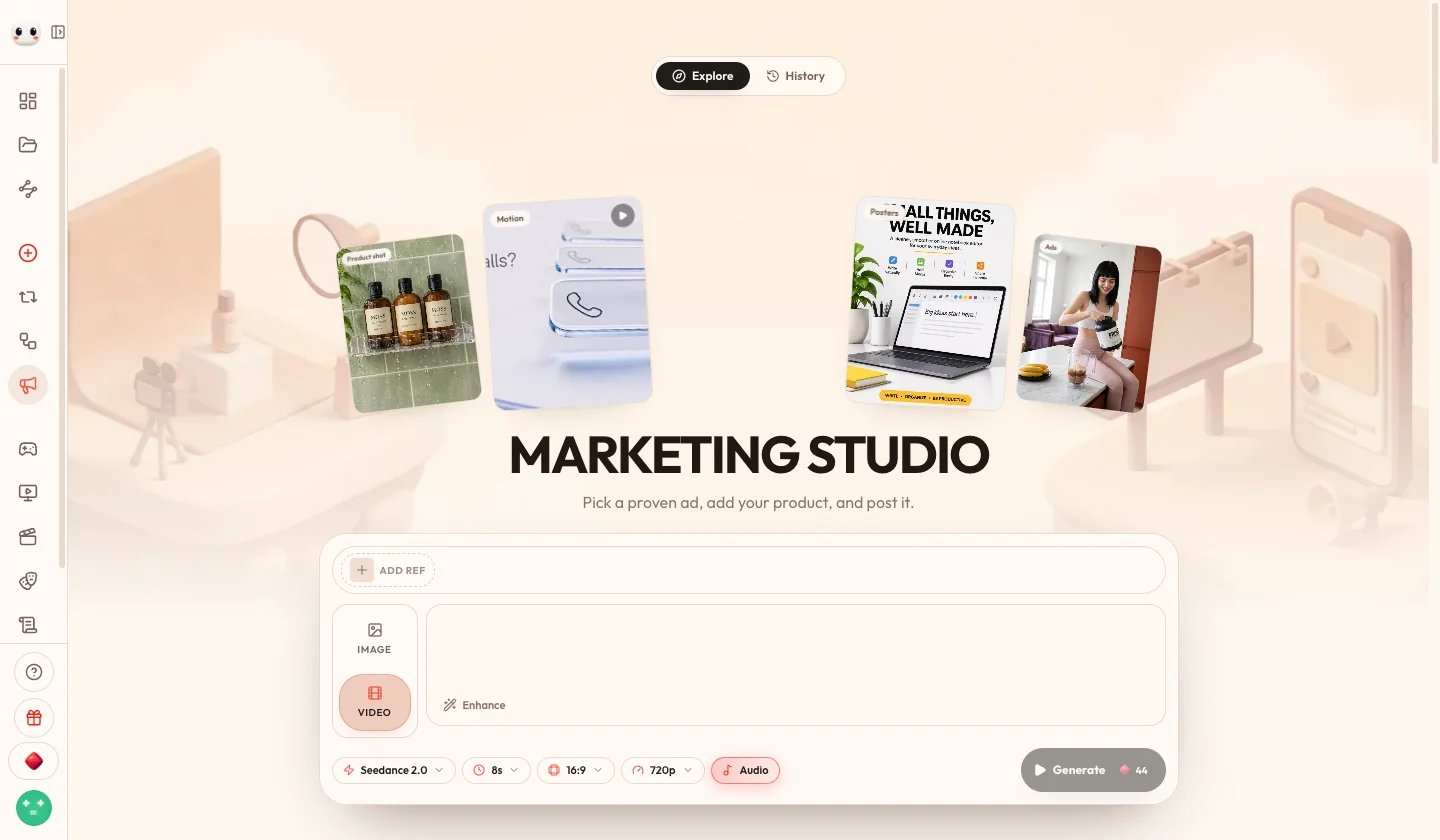
Marketing Studio : les catégories de modèles en haut, la zone de prompt en dessous, et les vues Explorer et Historique.
Explorer et Historique
Deux onglets se trouvent en haut de la page :- Explorer : La galerie de modèles et la zone de prompt.
- Historique : Tout ce que vous avez créé ici. Filtrez par Tous, Images ou Vidéos.
Trouver un modèle
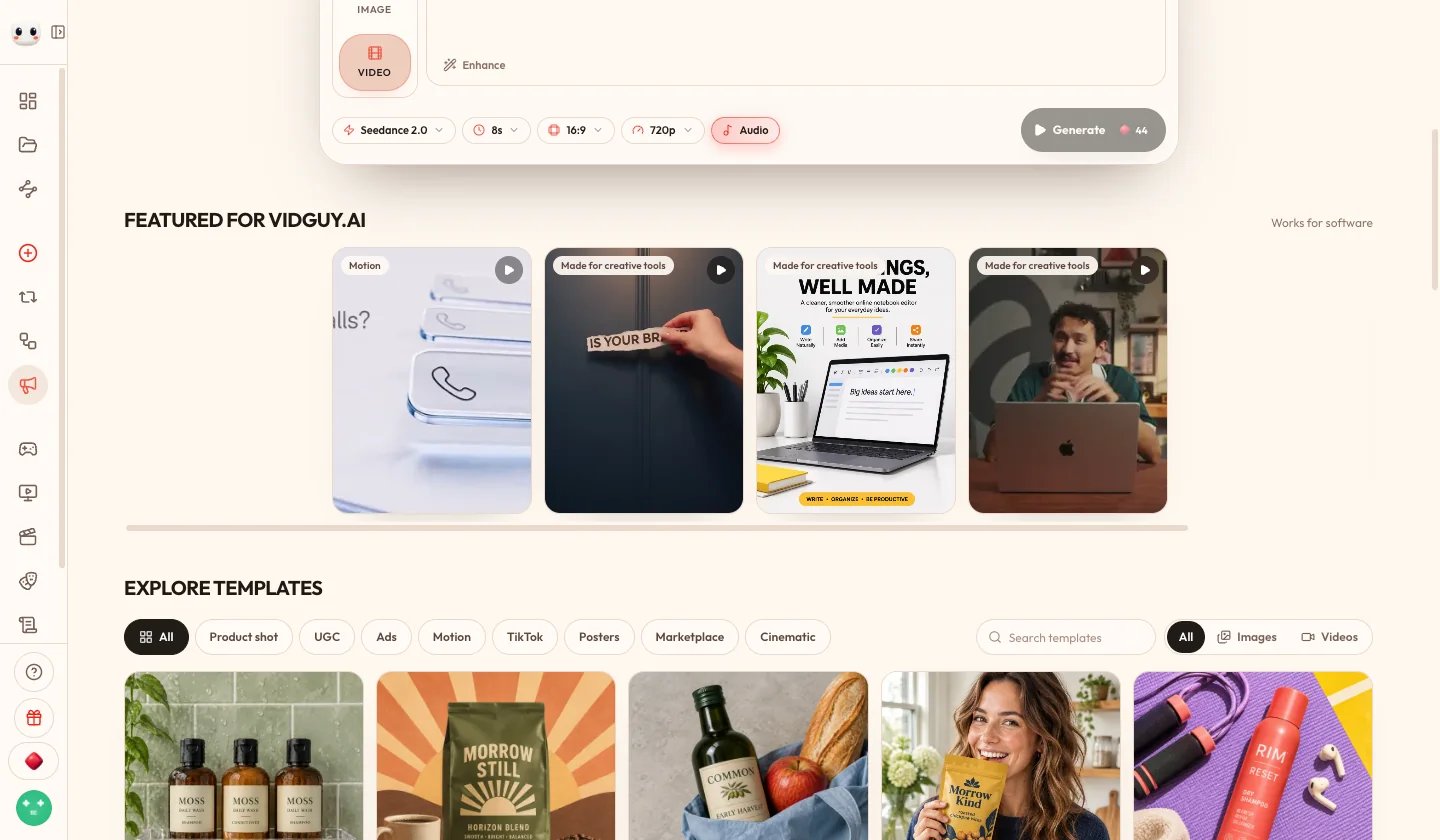
Des modèles choisis pour votre marque, puis tous les modèles par catégorie.
- Catégorie : Photo produit, UGC, Pubs, Motion, TikTok, Affiches, Marketplace ou Cinématique.
- Type : Images pour les visuels fixes, Vidéos pour les clips.
- Recherche : Tapez un mot comme skincare ou unboxing.
Recréer un modèle
1
Ouvrez un modèle
Cliquez sur n’importe quelle carte. Vous voyez l’original à côté du formulaire Reprendre le modèle.
2
Ajoutez votre produit
Cliquez sur Remplacer le produit et choisissez une photo, ou prenez-en une dans Vos produits. Un modèle qui montre un produit indique ce champ comme Requis.
3
Changez la personne (facultatif)
Si le modèle montre une personne, cliquez sur Remplacer l’avatar pour choisir un personnage parmi vos influenceurs, les personnages prêts à l’emploi de VidGuy ou vos propres imports.
4
Dites ce qu'il faut changer (facultatif)
Tapez dans Décrivez votre modification, par exemple fond rose ou posé sur une plage.
5
Cliquez sur Recréer
Le prix s’affiche sur le bouton. VidGuy écrit le prompt pour votre marque et lance la tâche.
Modèles pour les applis et les services
Certains modèles ne montrent pas de produit physique, comme les pubs d’applis ou de services. Ils vous demandent plutôt votre marque, et tous les champs sont facultatifs :- Votre logo
- Captures d’écran de l’application : jusqu’à 3, pour les modèles qui montrent une appli ou un logiciel.
- Votre message : un Titre et des points clés, un par ligne.
Ajouter votre produit
Les photos produit viennent du sélecteur de médias. En plus d’importer un fichier, vous pouvez :- Importer depuis l’URL d’un produit : Collez l’adresse d’une page produit et VidGuy récupère les images.
- Ajouter votre application : Importez votre appli depuis son URL, ou configurez-la à la main.
Écrire votre propre prompt
Vous n’êtes pas obligé de partir d’un modèle. La zone de prompt d’Explorer fonctionne aussi seule :- Choisissez Image ou Vidéo à gauche.
- Décrivez le plan. Tapez
@pour mentionner un personnage, un produit ou un import. - Cliquez sur Ajouter pour joindre des images, des clips ou de l’audio, ou déposez-y un fichier.
- Réglez les options, vérifiez le prix sur Générer, et cliquez dessus.
Crédits
Le prix s’affiche toujours sur le bouton Recréer ou Générer avant que vous ne dépensiez quoi que ce soit. Une recréation utilise le moteur et les réglages choisis dans la zone de prompt.- Image : environ 3 crédits par image avec les réglages par défaut (Seedream 5.5, 2K). Les images en 1K coûtent moins.
- Vidéo : Seedance 2.0 en 720p coûte 5,5 crédits par seconde. VidGuy arrondit la durée du modèle à la durée suivante proposée par le moteur : un modèle de 8 secondes coûte donc 44 crédits.
Le son est gratuit. Voir Forfaits et crédits.
Vos résultats
Quand vous cliquez sur Recréer, VidGuy vous emmène dans Historique, où la tâche apparaît tout de suite et se complète une fois terminée. Sur une carte terminée :- Reprendre : Remet le prompt et les références dans la zone de prompt.
- Référence : Utilise le résultat comme référence pour votre prochain plan.
Les résultats restent dans l’Historique de Marketing Studio. Ils n’apparaissent pas dans votre Bibliothèque. Vous pouvez quand même les choisir dans l’onglet Générations du sélecteur de médias.