

Ce qui rend une vidéo UGC authentique
- Cadrage téléphone. Vertical 9:16, visage dans la moitié haute, filmé à bout de bras.
- Un vrai lieu. Une cuisine, une voiture, une chambre. Pas un studio.
- Une lumière normale. La lumière d’une fenêtre vaut mieux qu’une lumière parfaite.
- Une seule personne qui parle. Face caméra, comme un message vocal.
- Des mots simples. Comme les gens parlent, pas comme les marques écrivent.
- Sous-titres activés. La plupart des gens regardent sans le son.
Écrivez d’abord le script
C’est le script qui décide si quelqu’un regarde. Visez 15 à 30 secondes et suivez cette structure :- L’accroche, deux premières secondes. Dites le problème ou un résultat surprenant. « J’ai arrêté d’acheter mon café en allant au boulot et j’ai économisé pas mal ce mois-ci. »
- L’histoire. Ce qui a changé et pourquoi. Une ou deux phrases.
- La preuve. Montrez le produit ou le résultat à l’écran.
- La demande. Une seule action. « Le lien est dans ma bio. »
Choisissez le bon personnage
Accordez le personnage à l’acheteur. Une pub de soins pour des femmes de 40 ans demande une femme de 40 ans, pas une personne de 20 ans. Gardez le même personnage sur toute une campagne pour que le public commence à le reconnaître. Voir Garder des personnages cohérents.Créez-la dans VidGuy
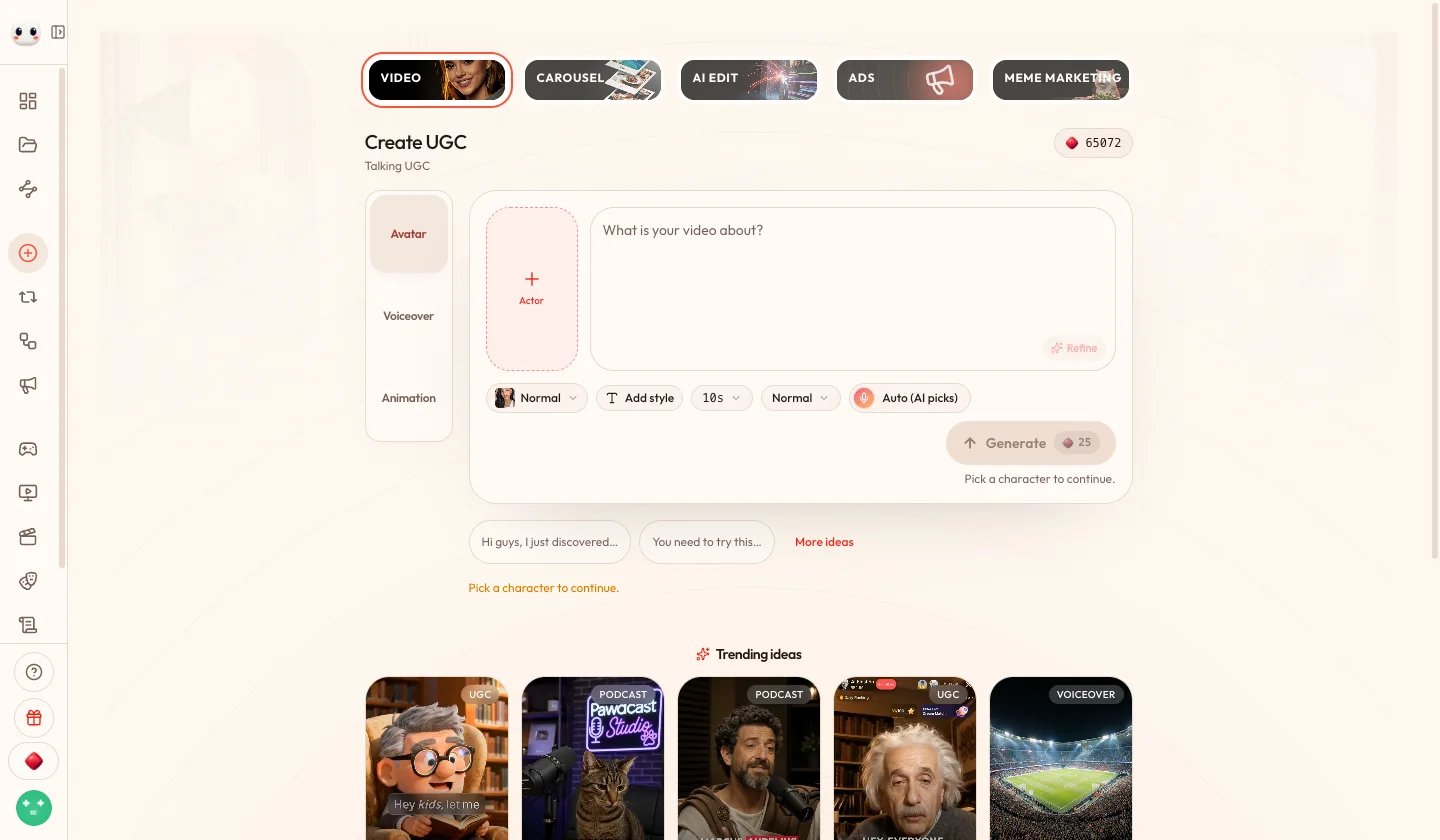
Création rapide : choisissez Vidéo, puis Avatar, pour une vidéo parlée.
1
Ouvrez Création rapide
Cliquez sur Création rapide, choisissez Vidéo, puis Avatar.
2
Choisissez un modèle
Normal est une personne qui parle. Produit met votre produit dans la vidéo. BrainRot utilise un écran partagé. Choisissez les mises en page Démo pour montrer une application ou un écran à côté de la personne.
3
Choisissez un personnage
Cliquez sur Acteur. Prenez l’un de Vos personnages, ou cliquez sur Ajouter un personnage pour en importer ou en générer un nouveau.
4
Dites de quoi parle la vidéo
Tapez le sujet ou collez votre script. VidGuy écrit ou resserre le script et affiche le prix avant que vous génériez.
Avant de publier
- La première phrase donne-t-elle envie d’entendre la deuxième ?
- Une vraie personne dirait-elle chaque phrase à voix haute ?
- Le produit est-il visible, avec le bon nom et la bonne apparence ?
- Y a-t-il exactement une demande à la fin ?
Où le faire dans VidGuy
Création rapide
Le mode Avatar pour les vidéos parlées.
Chat du Tableau de bord
Demandez à VidGuy des accroches, des scripts ou une vidéo complète.
Marketing Studio
Des modèles UGC à recréer avec votre produit.